Cómo transferir el movimiento de un vídeo a una imagen con IA
Equipo Styvid
20/4/2026
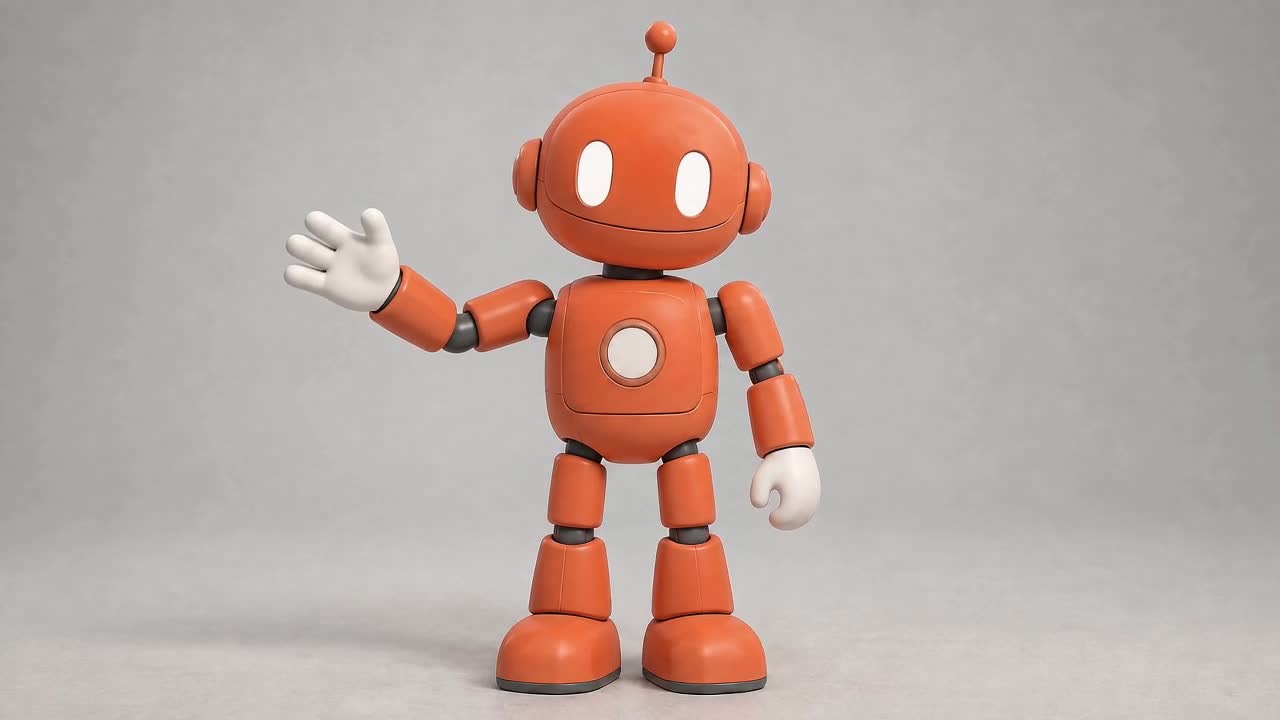
Para transferir movimiento de un vídeo a una imagen, asigna una función a cada archivo: la imagen define la apariencia del sujeto y el clip muestra el gesto y su ritmo. Después revisa tanto la acción como la identidad; una puede mantenerse mejor que la otra.
Este artículo recoge el ejemplo añadido el 12 de septiembre de 2026. Se generó un robot azul verdoso saludando y se usó ese clip para animar un robot naranja de otra imagen.
Qué se probó
Las dos peticiones de vídeo se realizaron mediante la API de Seedance 2, con 720p, 16:9, cuatro segundos y audio desactivado. Los archivos devueltos tenían 1280 × 720 píxeles, 24 fps y aproximadamente 4,04 segundos.
Es un ejemplo de referencias multimodales de Seedance 2. La herramienta dedicada Motion Control utiliza otro modelo; sus resultados y opciones pueden ser distintos. Esta prueba ilustra el papel de las entradas, no mide todos los sistemas de transferencia.
1. Prepara la imagen del personaje
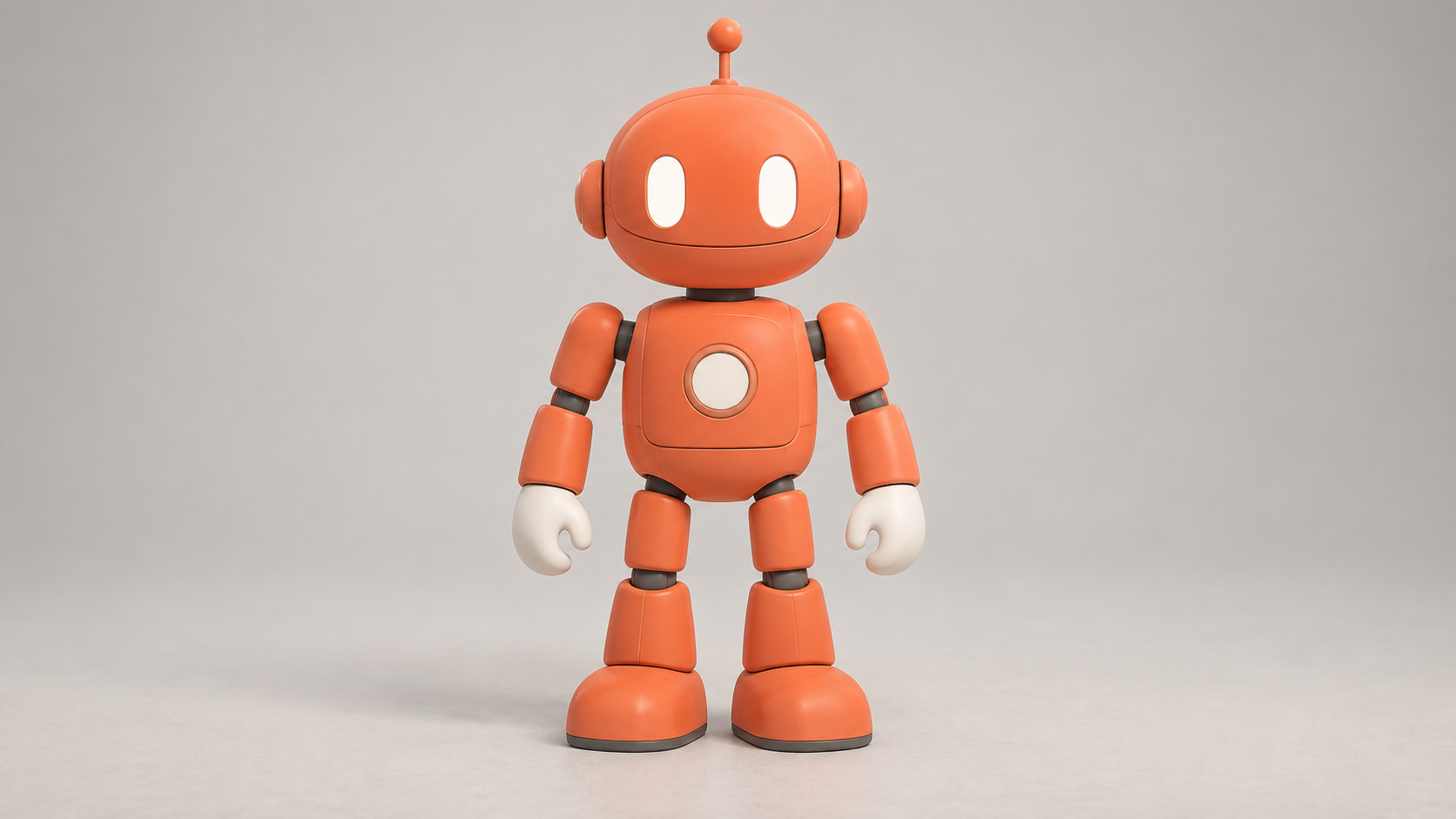
La imagen muestra el cuerpo completo, manos separadas del torso y un fondo sencillo. Los rasgos a conservar son el color naranja, los ojos ovalados blancos, una antena, el círculo del pecho y las manos con forma de manopla.
El encuadre debe permitir el gesto. Si el brazo sube por encima de la cabeza, deja espacio; un retrato cerrado no aporta la misma información del cuerpo.
2. Elige una acción legible
La referencia contiene un saludo y una cámara estable de cuerpo entero. Para una primera prueba, evita combinar cortes, varias personas y movimientos rápidos. Esta referencia es sintética y se creó para el tutorial; también puedes trabajar con una grabación propia adecuada.
3. Separa apariencia y acción
En la página de Motion Control, utiliza los campos de imagen del personaje y vídeo de referencia. El prompt es opcional y puede aclarar qué debe conservarse.
En el ejemplo de Seedance 2, la imagen se envió como referencia multimodal, no como primer fotograma. Si utilizas Seedance 2, comprueba que el modo elegido admita esas entradas.
Esta es una adaptación al español de la dirección usada en la prueba; el ensayo original se realizó con un prompt en inglés:
Usa la imagen para el robot naranja y su aspecto de estudio. Usa el vídeo solo para el gesto del brazo, el ritmo y la secuencia de poses. Anima al robot levantando la mano derecha, saludando y bajándola. Conserva cabeza, ojos blancos, antena, círculo del pecho y manos de manopla. No copies el color ni el diseño del robot azul. Mantén el cuerpo completo visible, los pies apoyados y la cámara fija.
4. Compara el resultado con ambas referencias
En los fotogramas revisados se reconocen el saludo, el color naranja, los ojos, la antena y el detalle del pecho. Sin embargo, aparecen dedos separados donde la imagen tenía una mano más simple. También varían pequeños movimientos de cabeza y cuerpo.
No se midió una coincidencia temporal exacta. El ejemplo demuestra una transferencia reconocible del gesto, no una conservación idéntica del personaje ni una copia fotograma a fotograma.
5. Elige un ajuste concreto
Para este robot, una prueba posterior podría usar una pose de mano más sencilla o insistir en la forma de manopla. Ese ajuste no se ensayó en el caso mostrado, por lo que no es una solución demostrada.
Si el cuerpo sale de plano, revisa el encuadre. Si se copia la ropa del vídeo, aclara la función de cada entrada. Para un movimiento libre sin referencia, compara Motion Control e imagen a vídeo. La introducción a qué es Motion Control explica cuándo merece la pena preparar estos dos archivos.