Video de pódcast con IA
Un retrato, un mensaje breve y una escena de pódcast con un solo presentador. Escribe el texto o añade tu voz grabada. Prototipo.
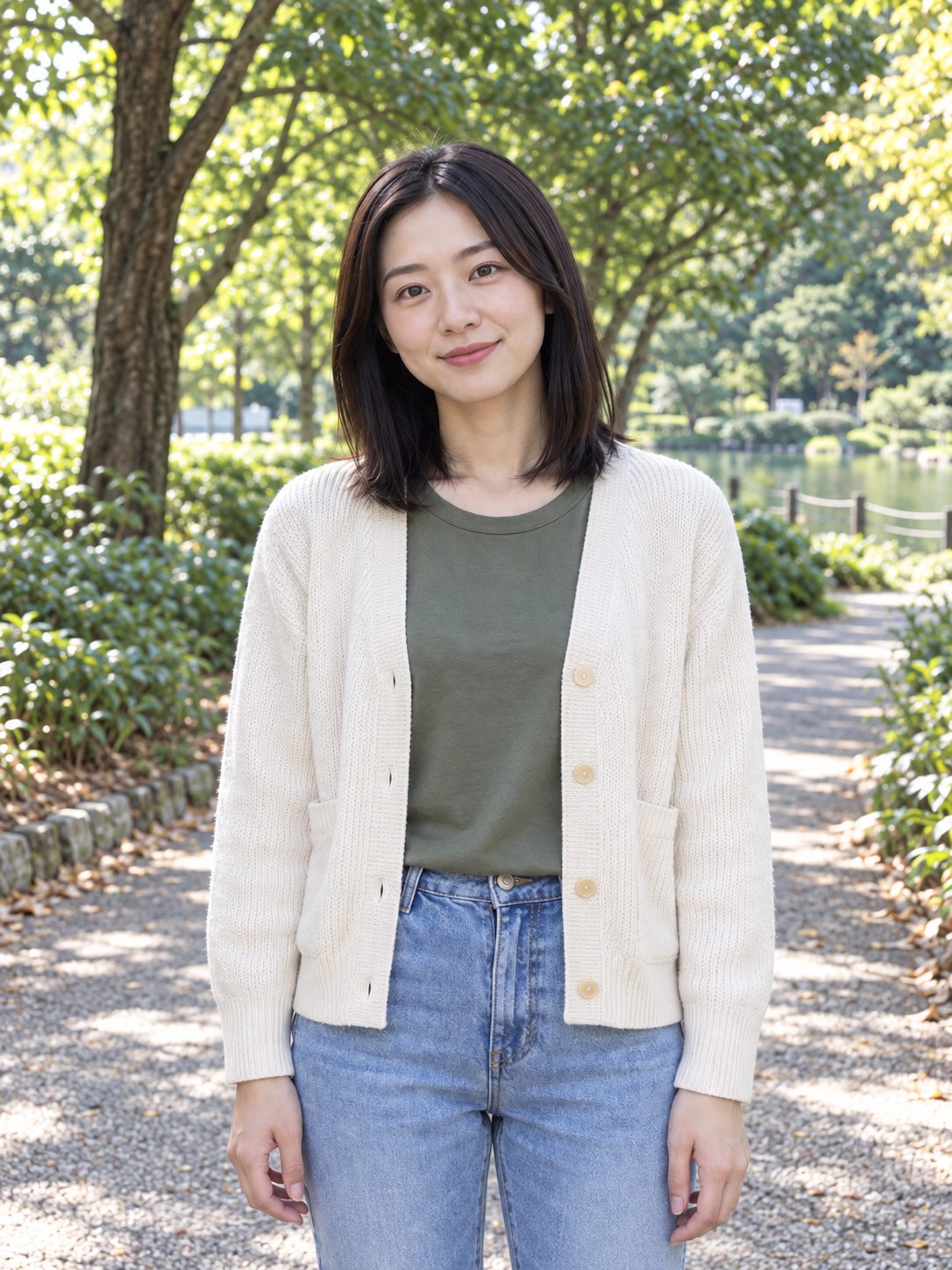
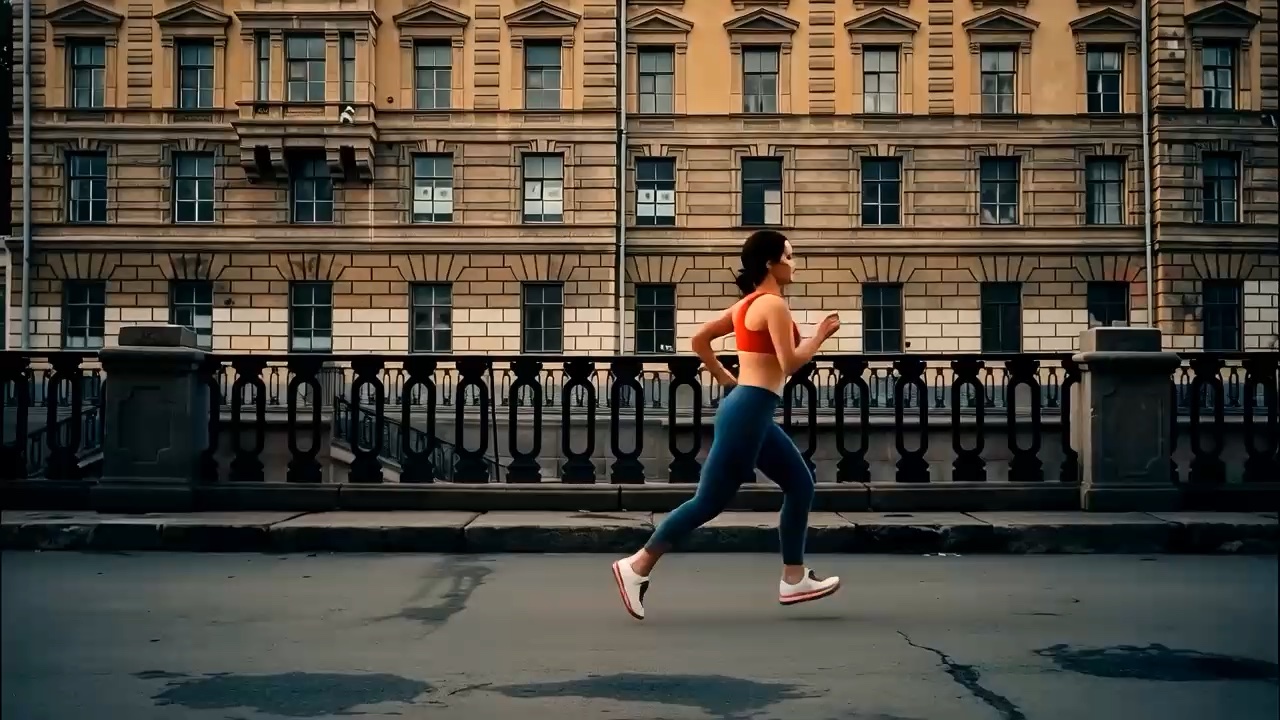
Retrato
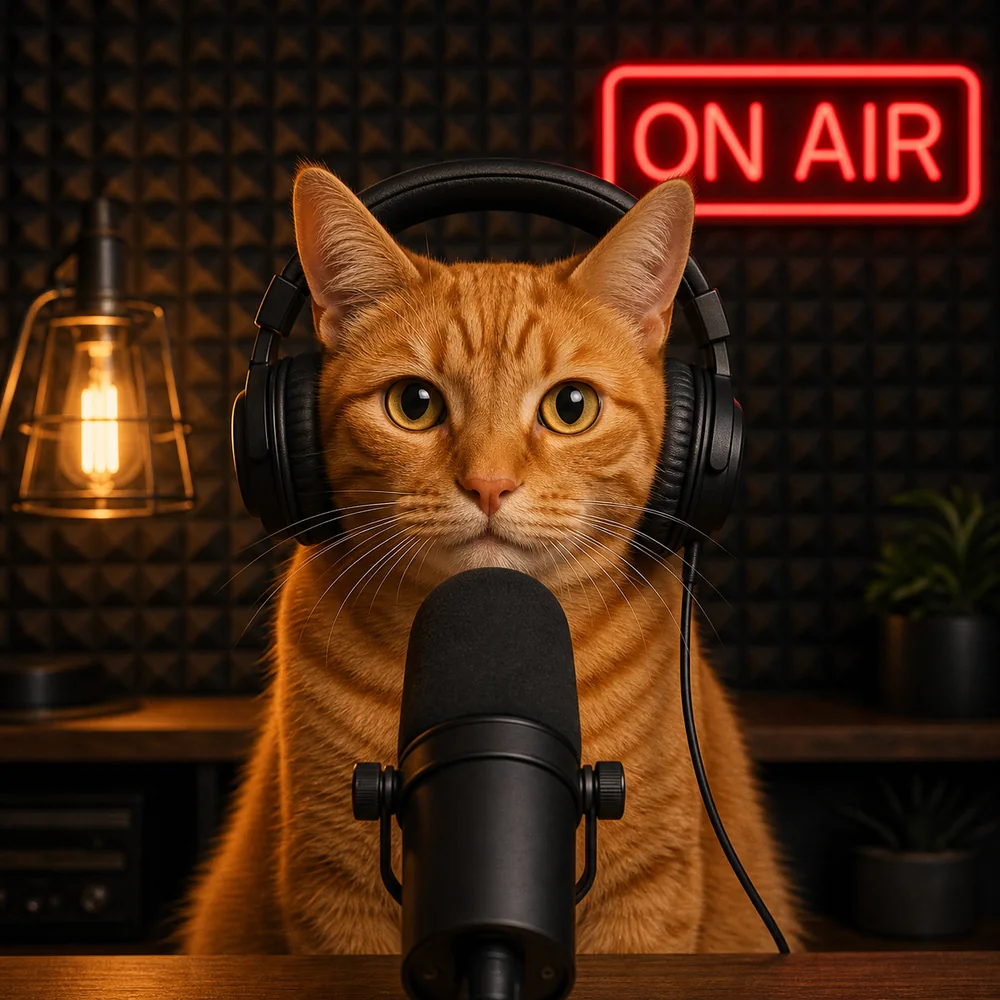
Ejemplo generado · Reproducir con sonido
Prueba real con el retrato predeterminado. El audio está en inglés; cambiar el idioma de la interfaz no lo traduce. Revisa subtítulos, labios e identidad.
Presenta la idea del episodio antes de darle al play
Cuando tienes un tema que anunciar y una foto del presentador, puedes preparar una breve intervención en un estudio de pódcast. La escena propone una persona junto a un micrófono, con un mensaje escrito o grabado.
Dar una cara al próximo tema
Crea un adelanto para la publicación que anuncia un episodio. En lugar de resumir toda la conversación, presenta una pregunta que invite a escucharla: una idea concreta puede sostener unos pocos segundos.
Introducir un episodio en su página
Prueba el clip junto al reproductor de un episodio o al inicio de una presentación del programa. El resultado aporta una presencia visual breve; no convierte automáticamente el episodio completo en video.
Compartir una opinión corta
Si quieres ensayar una observación antes de grabar un programa, prepara un comentario de una sola frase. Puedes compartir el borrador con tu equipo o incorporarlo a un montaje de avance para redes.
Una puesta en escena de presentador a partir de un retrato
No necesitas que la foto inicial se haya tomado en un estudio. El flujo solicita un escritorio, iluminación cálida y un micrófono junto a la persona, buscando una intervención conversacional.
La foto aporta al presentador
Selecciona un adulto en JPG, PNG o WebP, con el rostro visible y la boca despejada. Un retrato claro facilita valorar la identidad cuando el modelo lo sitúa en el entorno de estudio.
El estudio da contexto al mensaje
La escena ayuda a presentar una idea como intervención de un programa. Puede servir para explorar una dirección visual antes de disponer de una sesión real, sin exigir una foto con todo el equipo de grabación.
Un solo punto de vista
La actuación está diseñada para un presentador, sin invitado ni intercambio entre voces. Elige un comentario que funcione como una intervención individual; una entrevista entre dos personas necesita otro proceso.
Prepara una breve entrada para tu programa
Decide qué idea debe recordar la audiencia y elige cómo aportar la voz. Puedes empezar con el retrato propuesto y cambiarlo cuando tengas preparado el mensaje.
Elige el rostro del presentador
Carga un retrato individual o conserva el ejemplo. Deja visibles la cara, la boca y parte de los hombros; evita objetos que ya oculten el rostro, como un micrófono en primer plano.
Añade texto o una toma de voz
Escribe hasta 180 caracteres y elige 5, 8 o 10 segundos, o sube MP3, WAV o FLAC de 1–10 segundos y hasta 20 MB. El audio determina el tramo más pequeño que lo admite.
Genera y escucha la intervención
Revisa el importe y genera con tu cuenta. Al reproducir el video, comprueba el mensaje y que el micrófono no tape la boca; descarga el resultado para incluirlo en tu pieza final.
Abre una conversación sin intentar contarla entera
Un avance breve necesita una entrada clara y un final reconocible. Escribe para alguien que aún no conoce el episodio, no para quien ya ha escuchado la conversación completa.
Empieza por una pregunta concreta
Prueba una frase como «¿Por qué cuesta tanto terminar lo que empezamos? Hoy hablamos de ello». La pregunta sitúa el tema; evita enumerar todos los apartados o invitados en el mismo fragmento.
Lee antes de elegir la duración
El máximo de 180 caracteres no equivale a una duración hablada fija. Ensaya el texto en voz alta y simplifica nombres largos, cifras o incisos si la frase pierde claridad al acelerar.
Aprovecha una toma que ya suene bien
Si tienes una grabación propia, elige un pasaje con una sola voz y sin silencios largos. Haz el corte donde termine una idea; un fragmento que empieza como respuesta puede resultar confuso fuera de contexto.
Comprueba el fragmento antes de integrarlo en el avance
El clip puede servir como apertura o intervención dentro de otra pieza. Añade títulos, imágenes del episodio y llamadas a escuchar con tu editor, y revisa el encuadre del canal donde lo publicarás.
Mira el rostro y el micrófono
El estudio es generado y puede variar. Este prototipo puede colocar mal el micrófono, cambiar rasgos o añadir texto no pedido; comprueba la boca, la cara y el mensaje durante toda la reproducción.
Entiende el tiempo y los créditos
La salida se configura en 720p y 24 fps. Los tramos de 5 y 8 segundos cuestan 3 créditos; el de 10, 5 créditos. El archivo de audio selecciona el menor tramo suficiente, sin garantizar una duración final idéntica.
Escucha la voz que realmente se generó
El modo texto solicita voz generada, no clona al presentador. El ejemplo de la página es una prueba real con audio en inglés; cambiar la interfaz no traduce esa demostración. Necesitas sesión y créditos para generar.
Otra apertura si no necesitas un estudio
Puedes cambiar de escenario o de tipo de voz según el tono del programa. Elige la herramienta que corresponda a la pieza breve que vas a preparar.
Un mensaje en el lugar de la foto
Foto parlante busca mantener el entorno original del retrato. Resulta más adecuada para una bienvenida desde tu espacio habitual o un mensaje directo que no necesita micrófono ni estética de estudio.
Una entrada musical ya grabada
Foto que canta anima a una persona siguiendo una canción con voz. Si ya has preparado una breve frase cantada para una cabecera, puedes explorar su interpretación visual con esa herramienta.
Preguntas frecuentes
Qué controla cada entrada y qué revisar antes de usar el resultado.