Foto que habla con IA
Da voz a un retrato con un texto breve o una grabación. Un mensaje frente a cámara en la escena original de la foto. Prototipo.
Retrato
Ejemplo generado · Reproducir con sonido
Prueba real con el retrato predeterminado. El audio está en inglés; cambiar el idioma de la interfaz no lo traduce. Revisa subtítulos, labios e identidad.
Un saludo con rostro cuando solo tienes una foto
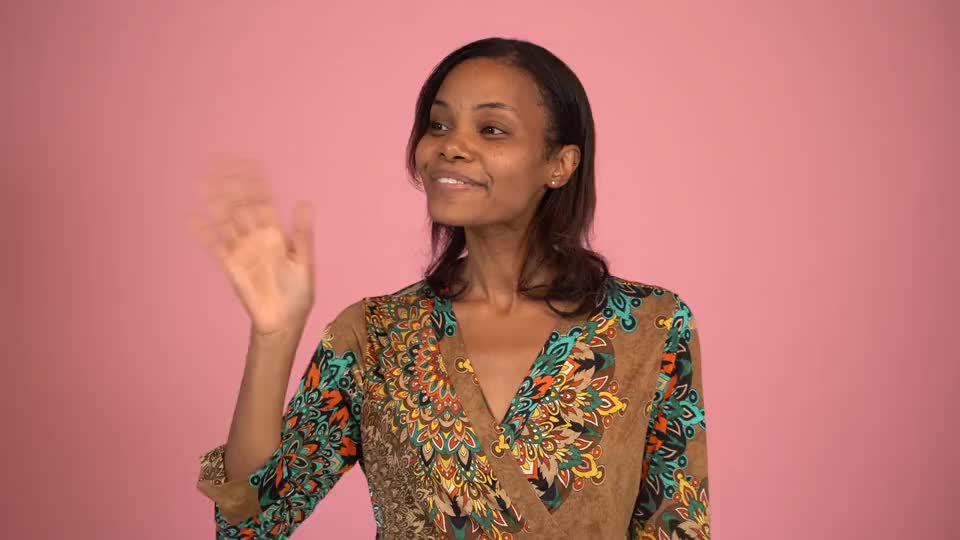
Convierte un retrato en una breve intervención frente a cámara. Puedes escribir el mensaje o aportar una grabación; la animación busca mantener el entorno original y acompañar la voz con gestos discretos.
Dar la bienvenida a alguien
Cuando necesitas una introducción corta y no tienes un video grabado, prueba una frase de bienvenida para una página de presentación o un mensaje de incorporación. Centra el clip en una sola idea.
Añadir voz a una invitación
Prepara un saludo para acompañar una invitación digital, un anuncio de evento o un montaje de celebración. La información extensa, como horarios y direcciones, puede quedar en el diseño que rodea al video.
Presentarte sin montar una escena nueva
Si el retrato ya muestra tu escritorio, tu taller o un lugar relacionado con tu actividad, puedes usar ese contexto como punto de partida para una publicación de presentación o un breve mensaje a tu comunidad.
Escribe una frase que funcione al decirla en voz alta
El modo texto admite hasta 180 caracteres, pero no hace falta llenar el espacio. Una frase natural con una pausa clara suele ser más fácil de escuchar que una lista comprimida de datos.
Una intención por mensaje
Elige saludar, presentar una idea o invitar a una acción. Por ejemplo: «Hola, soy Ana. Hoy te enseño cómo empieza este proyecto». No mezcles una biografía, una promoción y una despedida en la misma toma.
Prueba el ritmo antes de generar
Lee el texto en voz alta y elige 5, 8 o 10 segundos según el ritmo que necesitas. El límite de caracteres no garantiza que cualquier frase entre con naturalidad en la duración más corta.
Usa audio si ya tienes la entonación
Una grabación permite partir de una interpretación que has preparado. Sube MP3, WAV o FLAC de 1–10 segundos y hasta 20 MB; recorta silencios largos sin cortar el inicio ni el final de las palabras.
Prepara tu primer mensaje hablado
Usa el retrato propuesto para conocer el flujo o carga una foto propia. Después decide si lo importante es escribir el contenido o conservar una interpretación ya grabada.
Selecciona un retrato claro
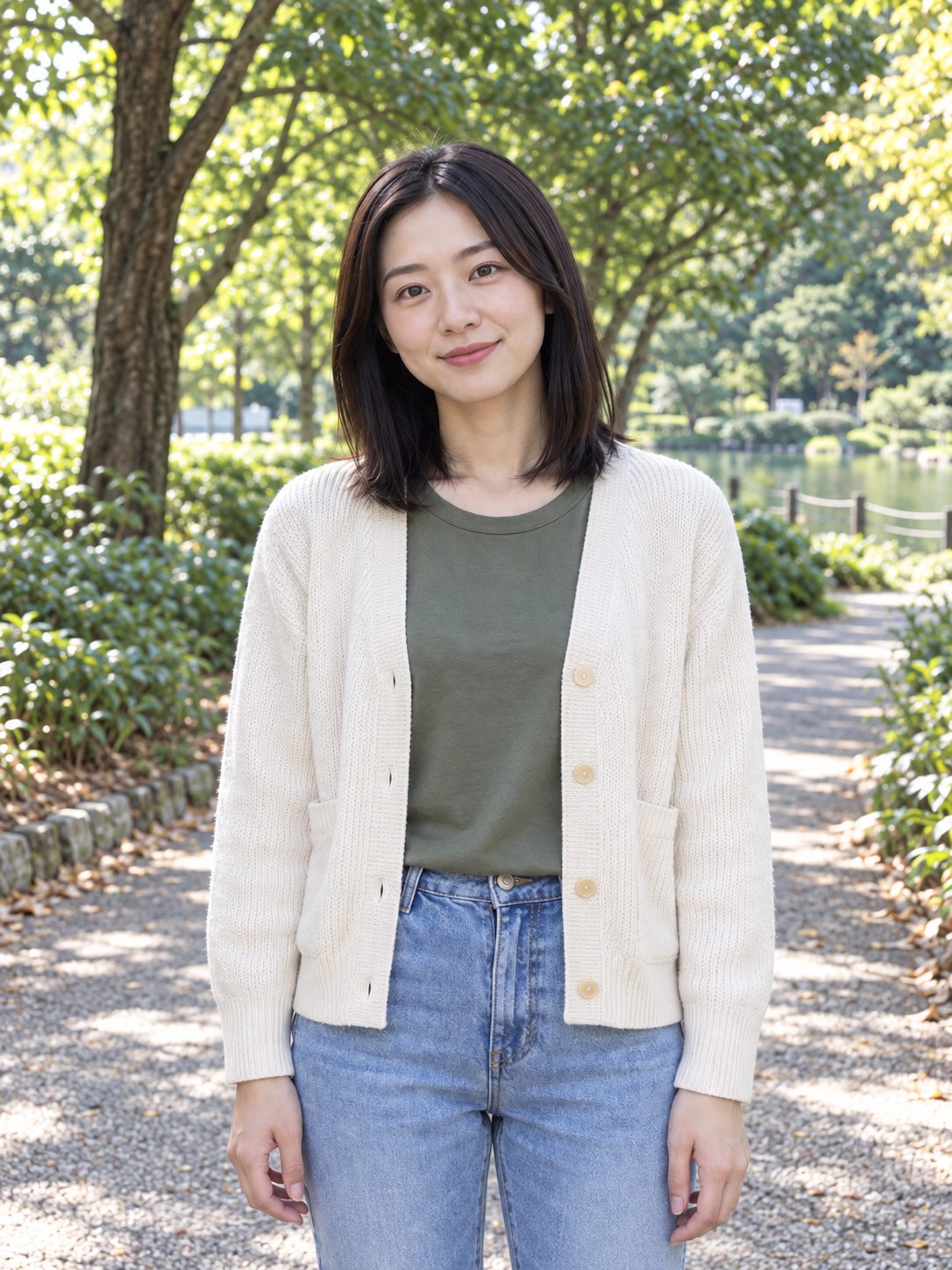
Sube una foto de una persona adulta en JPG, PNG o WebP. Revisa que la cara y la boca estén visibles; evita imágenes de grupo, manos sobre el rostro y recortes que eliminen parte de la cabeza.
Escribe o adjunta la voz
En modo texto, introduce hasta 180 caracteres y selecciona una duración. En modo audio, añade tu archivo; la aplicación asigna el menor tramo de duración que admite la grabación.
Escucha y descarga el resultado
Comprueba el precio, genera con tu cuenta y reproduce el video con sonido. Verifica que el mensaje se entiende y que las palabras importantes no se pierden antes de incorporarlo a tu publicación.
Conserva el contexto que hace reconocible tu retrato
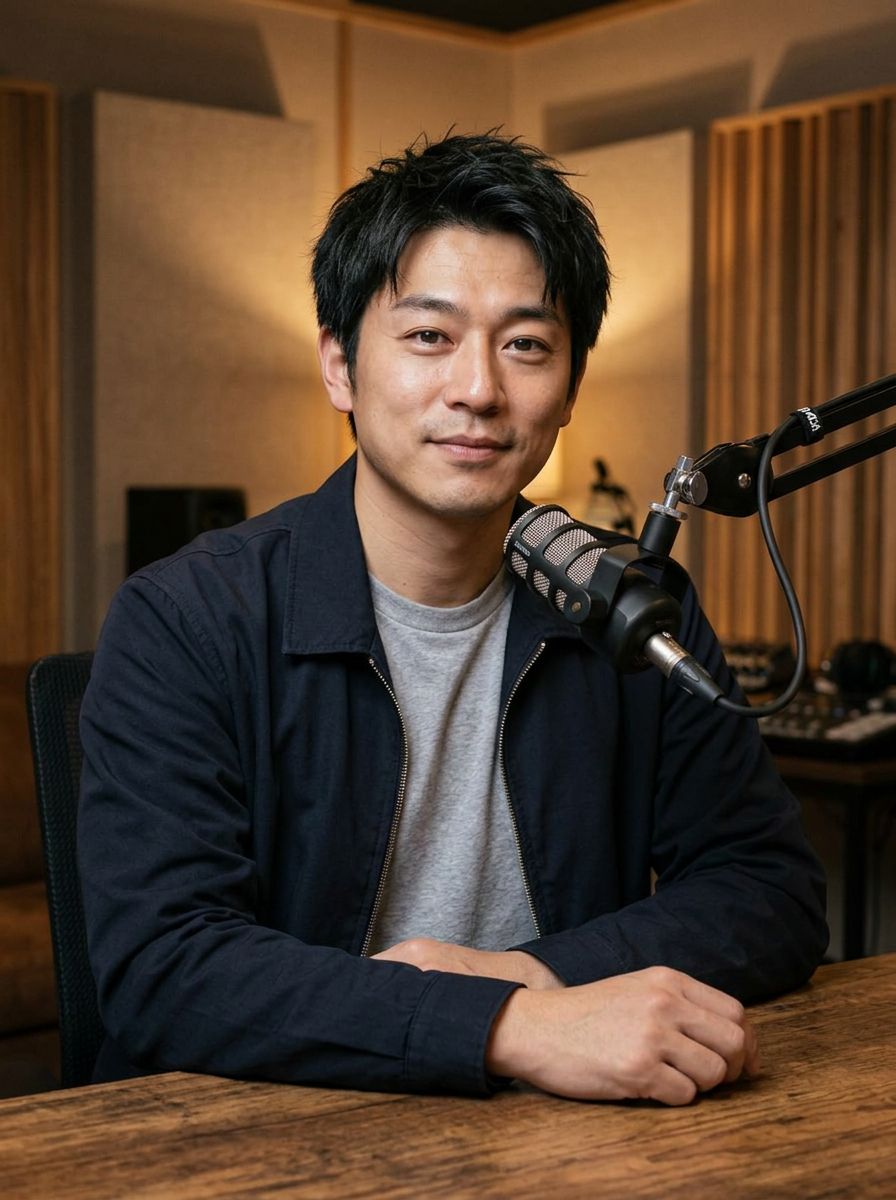
A diferencia de una escena de pódcast, esta herramienta busca hablar desde el lugar de la foto. Escoge un fondo que ayude al mensaje y un encuadre que funcione donde vas a usar el clip.
Un entorno que apoye la presentación
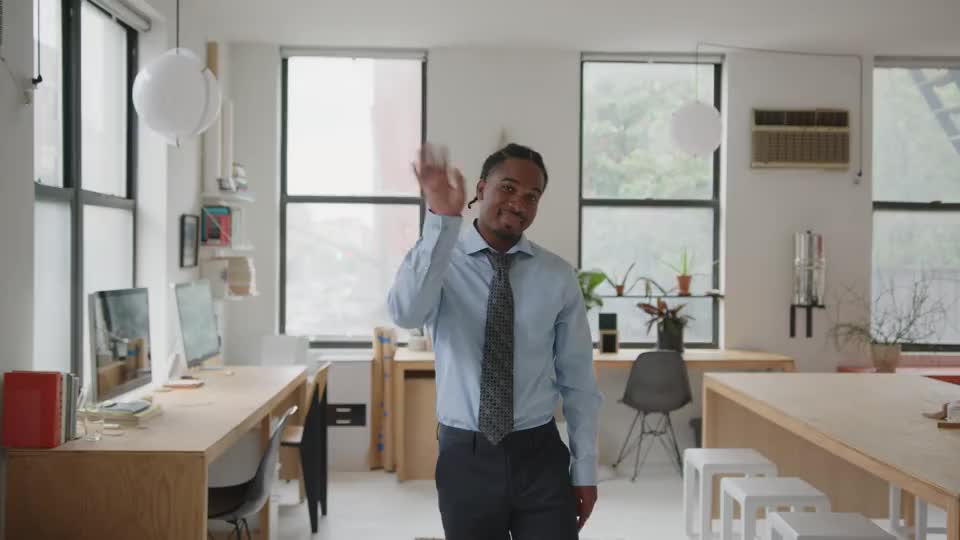
Para una bienvenida profesional, un espacio relacionado con tu trabajo puede dar contexto sin explicarlo todo en la frase. El modelo intenta conservar la escena, aunque puede cambiar detalles del fondo o del rostro.
Espacio alrededor de la persona
Una toma con algo de aire junto a la cabeza facilita integrar el clip en una composición posterior. Si lo vas a recortar para una historia o un montaje, comprueba que no desaparezcan la boca o la barbilla.
El video dentro de una pieza mayor
Puedes colocar el resultado al inicio de una presentación, junto a una invitación o como saludo en una publicación. Añade textos, enlaces y elementos de diseño en tu editor; esta página no los coloca automáticamente.
Escucha el mensaje como lo escuchará quien lo reciba
La voz y la expresión son el centro de este clip. Una revisión breve con sonido aporta más información que elegir únicamente una miniatura atractiva.
Mira la frase completa
Comprueba el comienzo y el final, la sincronización de la boca y la continuidad del rostro. Es un prototipo: pueden aparecer movimientos extraños o subtítulos no solicitados; no se garantiza una identidad o una dicción perfectas.
Ajusta el presupuesto al tramo
La salida se configura en 720p y 24 fps. Los tramos de 5 y 8 segundos cuestan 3 créditos; el de 10 cuesta 5. Necesitas sesión y saldo suficiente, y debes comprobar el importe indicado antes de generar.
Distingue grabación y voz generada
La grabación aporta su propia voz; el modo texto solicita una voz generada, no la voz clonada de la persona fotografiada. El ejemplo publicado está en inglés y no cambia al elegir otro idioma de interfaz.
Otra escena si tu mensaje cambia de intención
Elige una página distinta cuando quieras una puesta en escena de presentador o una interpretación musical. Mantener el contenido adecuado para cada flujo evita preparar entradas que no utilizará.
Presentar desde un estudio de pódcast
Video de pódcast propone un escritorio, un micrófono y un solo presentador. Úsalo para una introducción de episodio o un comentario breve que necesite ese lenguaje visual.
Cantar una frase grabada
Foto que canta recibe una canción con voz para animar a un intérprete. Tiene sentido para un saludo musical o un fragmento melódico preparado previamente, no para leer un texto.
Interpretar un rap propio
El generador de rap sigue un fragmento vocal ya grabado. Escógelo si tu presentación se apoya en el ritmo de un rap en lugar de una intervención hablada.
Preguntas frecuentes
Qué controla cada entrada y qué revisar antes de usar el resultado.