电影感视频重塑
上传一条已有视频,使用固定的电影感方向调整光线、色彩、对比度、材质和氛围,同时以原视频的动作、节奏和镜头为参考。
上传视频
上传一条连续短视频,选择输出设置后生成电影感版本
2–10 秒·1080P·16:9·16 积分
设置过程中会继续显示示例。
示例结果电影感视频重塑
生成前查看效果示例
生成完成后,你的结果会替换该示例。
示例视频
上传视频以替换
示例视频
示例结果
电影感视频重塑
上传一条已有视频,使用固定的电影感方向调整光线、色彩、对比度、材质和氛围,同时以原视频的动作、节奏和镜头为参考。
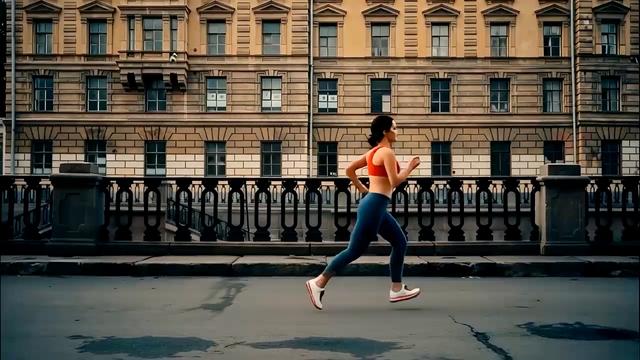
从已有镜头开始的电影感处理
该流程使用 Wan 2.7 Video Edit。源视频提供表演、构图和镜头路径,固定提示词提供统一的电影感方向。
1. 上传连续短镜头
选择主体、动作和构图已经符合预期的 MP4 或 MOV 视频,并遵守生成器显示的时长与大小限制。
2. 选择输出设置
根据源视频选择画幅、分辨率和音频处理方式。电影感提示词由服务端固定。
3. 比较完整结果
检查人物身份、服装、产品、标识和相邻帧;需要精确保留时应使用传统调色或后期。
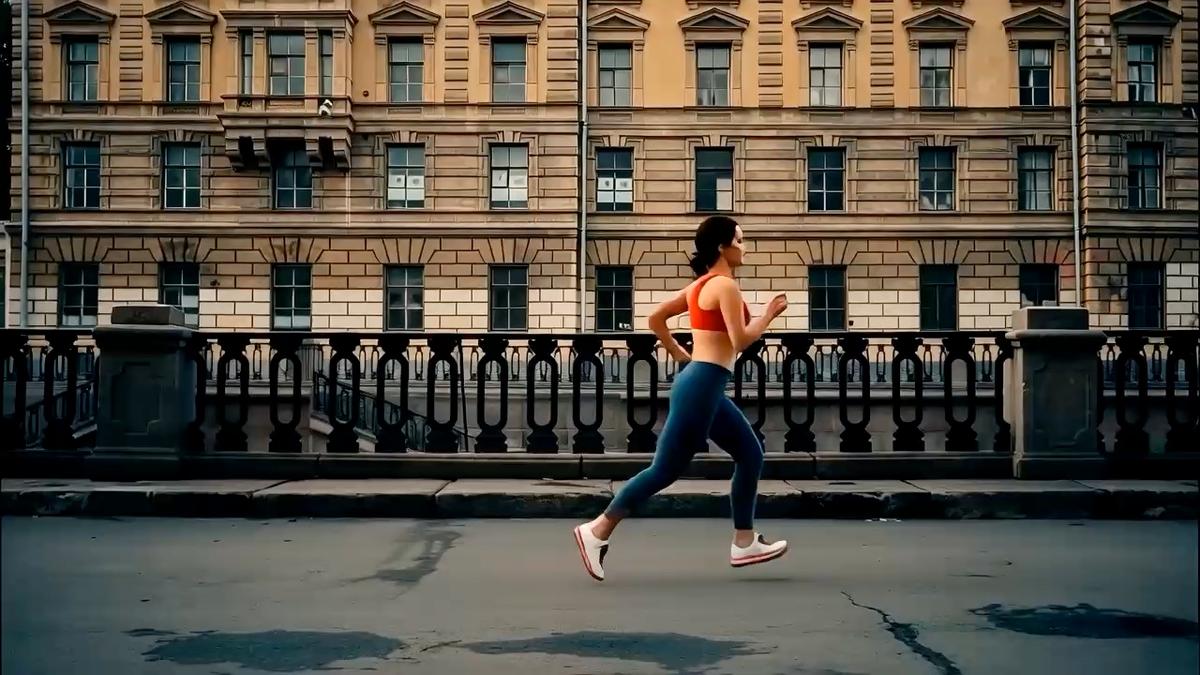
哪些素材更适合生成式重塑
清晰、连续且曝光稳定的源视频更容易在改变视觉氛围时保持镜头含义。
1
使用单一连续镜头
包含多个快速切镜的蒙太奇更难保持一致,必要时可拆分处理。
2
让关键细节足够清楚
人脸、产品、服装和标识需要足够大,才能在输出后进行检查。
3
使用压缩更少的版本
严重压缩、过曝、死黑和运动模糊会减少模型可用的画面信息。
4
把首版当作视觉方案
生成式重塑会重新绘制部分细节,并不是确定性的滤镜或 LUT。
电影感视频重塑常见问题
电影感视频重塑常见问题
关于源视频、固定提示词和输出检查的说明。