Comment transférer le mouvement d’une vidéo à une image avec l’IA
Équipe Styvid
20/04/2026
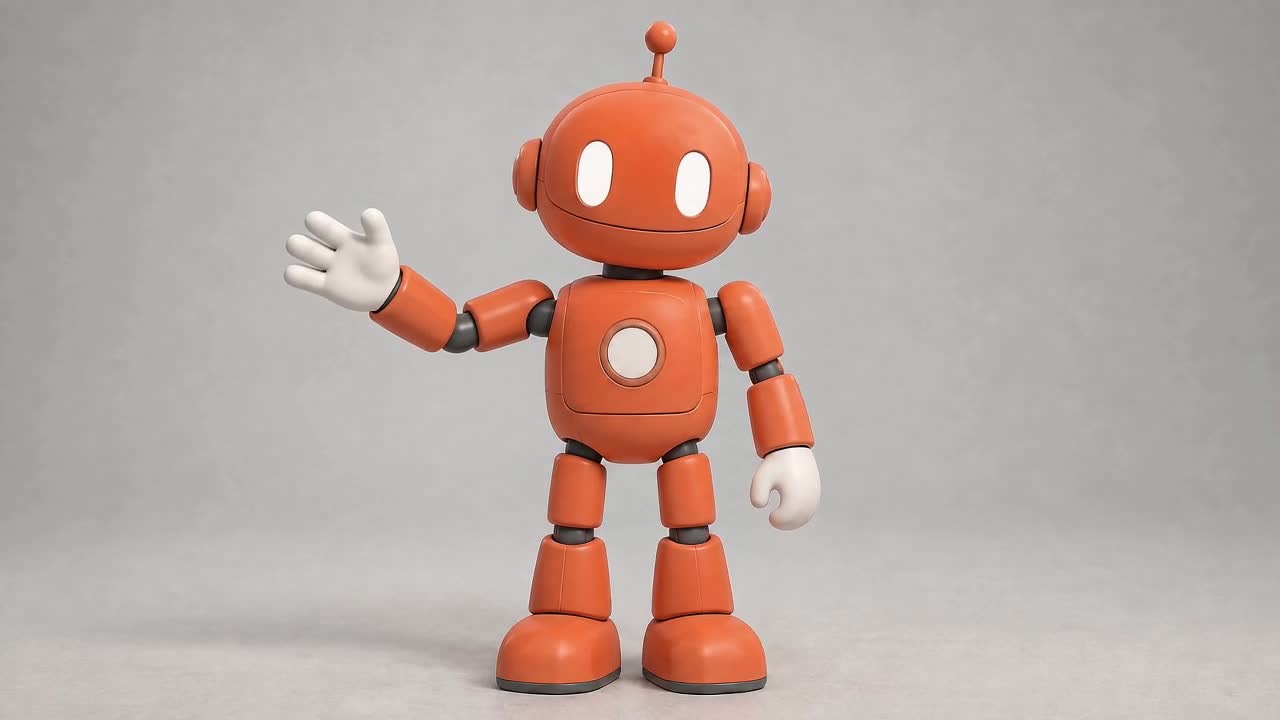
Pour transférer le mouvement d’une vidéo à une image, attribuez un rôle à chaque fichier : l’image définit l’apparence et le clip montre le geste et son rythme. Vérifiez ensuite l’action et l’identité séparément ; l’une peut être mieux conservée que l’autre.
Ce guide reprend l’exemple ajouté le 12 septembre 2026. Un robot bleu-vert a été généré en train de saluer, puis son clip a servi à animer un robot orange provenant d’une autre image.
Ce qui a été testé
Les deux demandes vidéo ont utilisé l’API de Seedance 2, en 720p, 16:9, quatre secondes, sans génération audio. Les fichiers obtenus mesuraient 1280 × 720 pixels, à 24 images par seconde, pour environ 4,04 secondes.
Il s’agit d’un exemple de références multimodales de Seedance 2. L’outil dédié Motion Control utilise un autre modèle ; ses réglages et résultats peuvent différer. Cet essai illustre le rôle des entrées, sans comparer tous les systèmes de transfert.
1. Préparez l’image du personnage
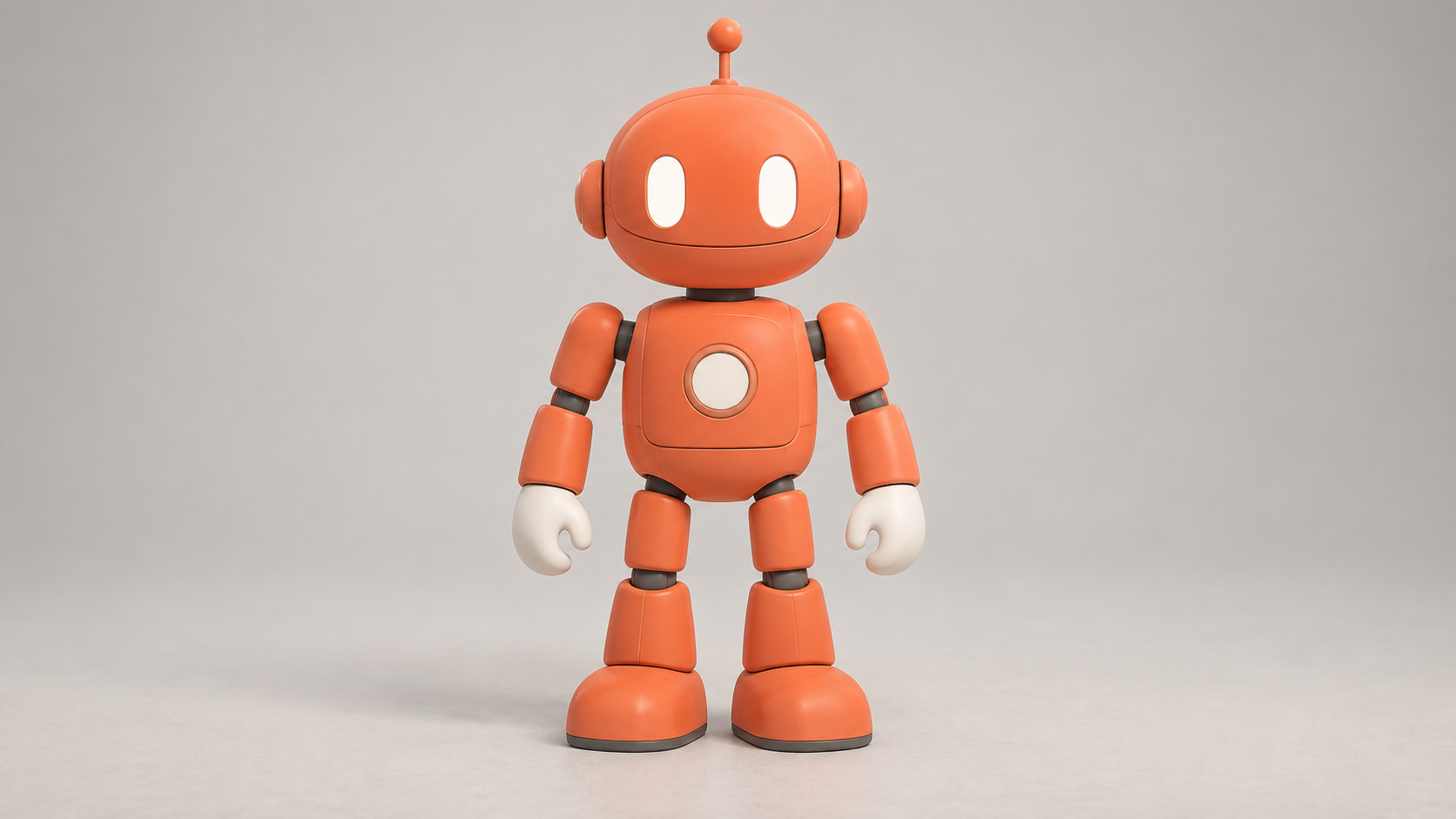
L’image montre le corps entier, les mains séparées du torse et un fond simple. Les détails à conserver sont la couleur orange, les yeux ovales blancs, l’antenne unique, le cercle du torse et les mains en forme de moufles.
Le cadrage doit permettre le geste. Si un bras monte au-dessus de la tête, laissez de l’espace ; un portrait serré ne fournit pas les mêmes informations sur le corps.
2. Choisissez une action lisible
La référence contient un salut avec une caméra stable et une vue en pied. Pour commencer, évitez de combiner coupes, plusieurs personnes et mouvements rapides. Ce clip synthétique a été créé pour le tutoriel ; une prise de vue personnelle adaptée peut aussi servir.
3. Distinguez apparence et action
Sur la page Motion Control, utilisez les champs d’image du personnage et de vidéo de référence. Le prompt facultatif peut préciser ce qui doit rester identique.
Dans l’exemple Seedance 2, l’image a été fournie comme référence multimodale, et non comme première image du clip. Avec Seedance 2, vérifiez que le mode choisi accepte ces entrées.
Voici une adaptation française de la direction testée ; l’essai d’origine utilisait un prompt anglais :
Utilise l’image pour le robot orange et son apparence en studio. Utilise la vidéo uniquement pour le geste du bras, le rythme et la succession des poses. Anime le robot levant la main droite, saluant puis la baissant. Conserve la tête, les yeux blancs, l’antenne, le cercle du torse et les mains en moufles. Ne copie ni la couleur ni le design du robot bleu. Garde le corps entier visible, les pieds posés et la caméra fixe.
4. Comparez le résultat aux deux sources
Les images examinées conservent un salut reconnaissable, la couleur orange, les yeux, l’antenne et le détail du torse. En revanche, des doigts séparés apparaissent à la place de la forme simple de la main. De petits mouvements de tête et de corps diffèrent aussi.
La correspondance temporelle exacte n’a pas été mesurée. Le cas montre un geste globalement transféré, pas une identité parfaitement conservée ni une copie image par image.
5. Choisissez un ajustement précis
Un prochain essai pourrait employer une pose de main plus simple ou insister sur la forme de moufle. Cette modification n’a pas été testée dans le cas présenté ; ce n’est donc pas une correction démontrée.
Si le corps sort du champ, revoyez le cadrage. Si les vêtements du clip sont repris, clarifiez le rôle des sources. Pour une animation libre sans référence, comparez Motion Control et image en vidéo. Le guide sur les usages de Motion Control aide à décider quand préparer ces deux fichiers.