Changement de tenue avec ventilateur
Utilisez cinq photos de tenues ordinaires de la même personne adulte ; la première guide son identité.
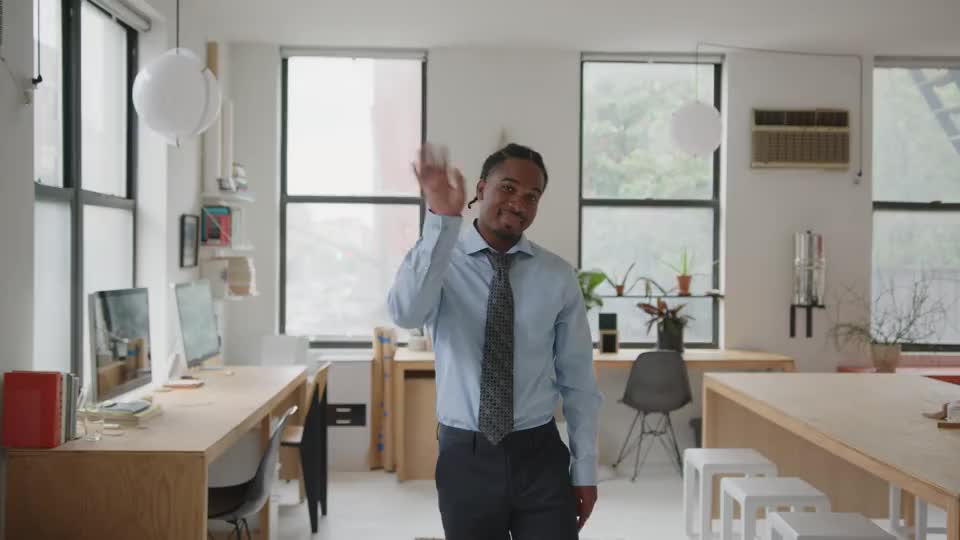
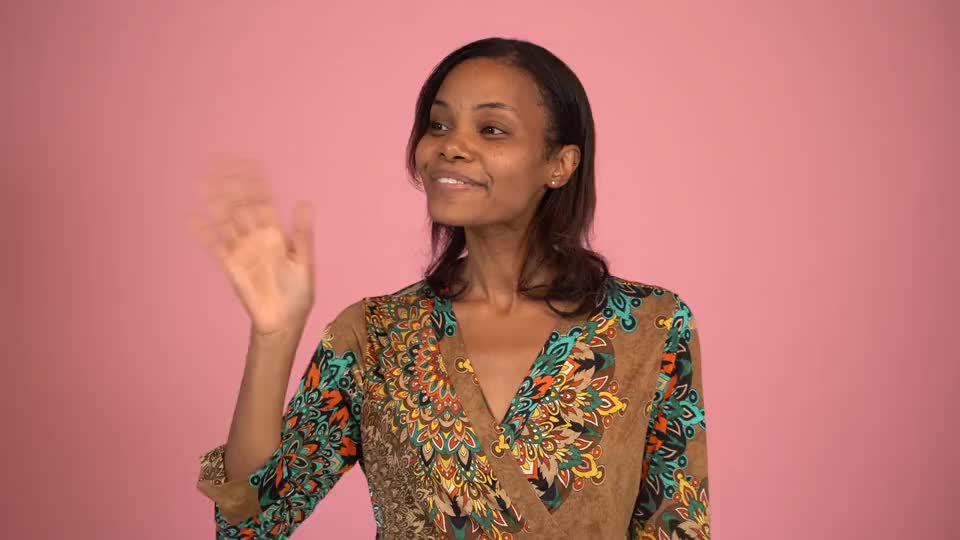
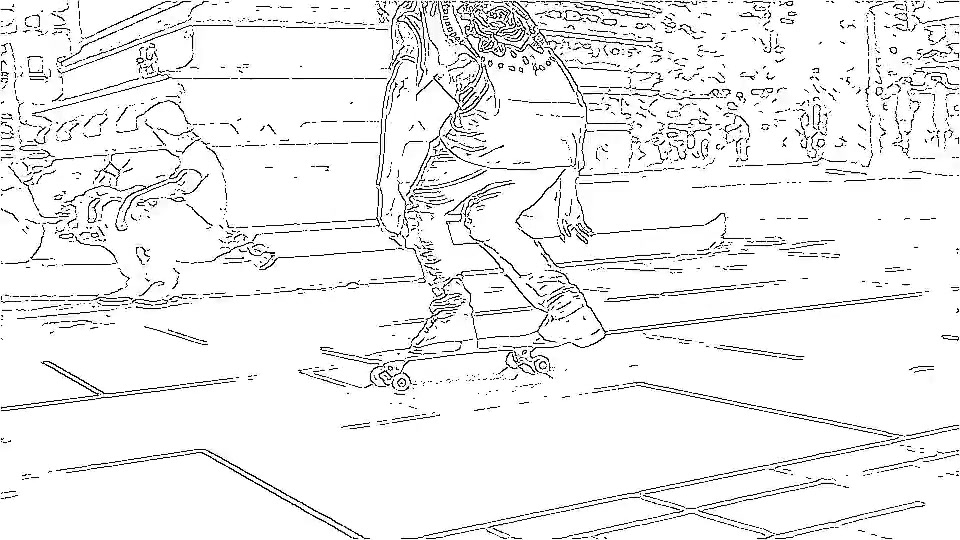
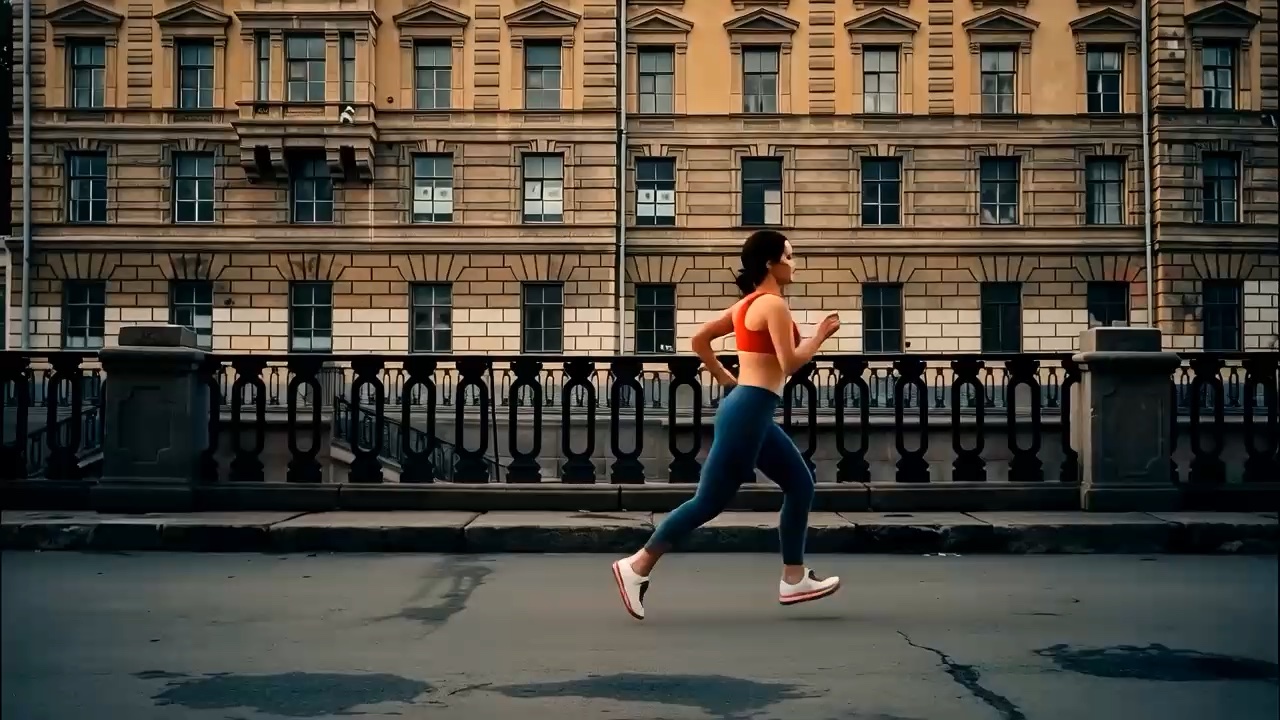
Importez cinq photos ordinaires en pied du même adulte dans ses tenues, dans l’ordre de lecture. Les fonds et les poses peuvent varier : nous unifions la scène, sans photo de ventilateur. La première photo sert de référence pour l’identité. Les photos de vêtements seuls ne sont pas acceptées.
Tenue 1
Tenue 2
Tenue 3
Tenue 4
Tenue 5
Référence TikTok originale
Cinq photos ordinaires pour une transition avec ventilateur
L’effet de Styvid utilise cinq photos en pied ordonnées de la même personne adulte. Le système prépare cinq images dans le décor du modèle, puis génère une vidéo de 10 secondes en 768p et ajoute la musique. Le processus complet coûte 13 crédits. Utilisez les cinq exemples par défaut ou remplacez-les par vos photos de tenues.
Apportez les tenues portées, sans préparer un plateau
Photographiez la personne portant chaque ensemble. Les pièces, fonds et poses debout peuvent différer. Aucun ventilateur, tapis, angle de vue du dessus ou pose allongée n’est nécessaire. L’ordre des images définit celui des tenues et la première photo sert de référence d’identité commune aux cinq scènes préparées.
Les exemples et le clip original servent de références
Les photos par défaut partagent déjà un décor, mais vos images n’ont pas besoin de ce fond. Le TikTok original illustre le changement sous les pales. Votre vidéo est créée à partir des références ; ce n’est ni une modification de cet interprète ni une garantie de mouvements identiques.
Choisissez vos tenues, puis générez
Préparez cinq vues nettes d’une personne avant de lancer le processus payant.
Utilisez les exemples ou remplacez les cinq looks
Importez des photos JPEG, PNG ou WebP dans l’ordre de lecture. Chaque position peut être remplacée ou rétablie séparément. Pour montrer une autre personne, remplacez toute la série par ses photos de tenues plutôt que de les mélanger au personnage par défaut. Les exemples conservés continuent de fournir leur personnage et leurs vêtements.
Vérifiez le premier visage et chaque tenue
Choisissez une première photo nette, car elle guide l’identité dans toute la séquence. Vérifiez que les cinq images montrent le corps entier et les vêtements souhaités. Les fonds et les poses debout peuvent varier. Une fois les imports terminés, confirmez les 13 crédits : le système prépare les cinq scènes, puis génère la vidéo.
Examinez les changements avant de télécharger
Regardez tout le résultat, notamment lorsqu’une pale passe devant le visage ou le corps. Vérifiez l’ordre et comparez les couleurs, la silhouette et les traits aux originaux. Écoutez la musique et observez le rythme ; téléchargez quand le résultat convient à votre usage.
Des photos de tenues ordinaires suffisent
Vous fournissez la personne et les vêtements. Le système crée le décor commun avec ventilateur : inutile de reproduire la pièce de l’exemple.
Une première référence d’identité bien lisible
Utilisez la même personne adulte dans toute la série, avec un visage dégagé sur la première image. Évitez les filtres faciaux marqués, les lunettes cachant les traits, les autres personnes et les sujets minuscules. Une référence claire aide à interpréter l’identité, sans garantir un visage exact à chaque image.
Montrez chaque tenue sur le corps entier
Choisissez des photos où les vêtements, bras et jambes sont visibles. Des poses debout simples conviennent ; ni les poses ni les fonds ne doivent être identiques. Gardez manteaux, jupes et pantalons dans le cadre. Un grand sac, des membres croisés ou des meubles cachant la tenue laissent davantage de détails à inventer.
Des vêtements portés plutôt que des produits isolés
Une tenue à plat, une photo sur cintre ou un produit isolé ne remplace pas une photo en pied. Le processus adapte les vêtements portés par la personne, sans catalogue séparé. Motifs fins, logos, bijoux et textures peuvent changer pendant la préparation du décor ou la génération du mouvement.
Donnez un rôle à chaque tenue
Une courte séquence est plus lisible quand tous les changements répondent à une même idée.
Histoires de garde-robe et essais de style
Utilisez cinq looks pour une progression de couleurs, un passage du décontracté à la tenue de soirée ou des variations d’un style. Choisissez un visage net sur la première photo pour guider l’identité, puis un ordre avec un début et une tenue finale reconnaissables. Des photos prises dans des lieux différents conviennent, sans nouvelle séance sous un ventilateur.
Références créatives pour des vidéos courtes
Le résultat peut aider à communiquer une idée de changement de tenues avant un montage plus large. Considérez-le comme une ébauche créative. Si la construction d’un vêtement ou les détails du produit comptent, montrez également les photographies originales.
Examinez le ventilateur, la personne et le rythme
Les essais précédents utilisaient cinq scènes préparées à l’avance. Ils ont présenté les tenues dans l’ordre et globalement conservé le personnage fictif, avec toutefois des décalages, des poses brusques et une couverture imparfaite par les pales. Le processus actuel ajoute une préparation automatique à partir de photos ordinaires ; les essais antérieurs ne prouvent pas une qualité identique pour chaque nouvel import. Un essai a été recalé manuellement après génération, sans application automatique de cette correction.
Regardez entre les changements de vêtements
Une image nette ne suffit pas à prouver que la transition est propre. Repérez les pales qui se courbent, les doigts supplémentaires, le visage qui change ou les vêtements qui se fondent progressivement au lieu de changer sous une pale. Soyez attentif lorsque le visage ou le torse est partiellement caché.
Prévoyez des différences de synchronisation
Le processus ajoute la musique du modèle, mais les changements peuvent tomber avant ou après les temps du clip original. Si le calage musical exact est essentiel, prévoyez un ajustement dans un logiciel de montage. Une nouvelle génération ne garantit pas de corriger tous les problèmes de timing.
Mettez vos cinq looks dans l’ordre
Vérifiez le premier visage, les cinq tenues portées et leur ordre. Revenez au générateur pour utiliser les exemples ou les remplacer par des photos ordinaires en pied.
Questions sur les transitions de tenues avec ventilateur
Les références, le rythme et les crédits de ce modèle.