Transformation en mariée
Utilisez des photos avant et après de la même personne pour une transformation en mariée avec musique.
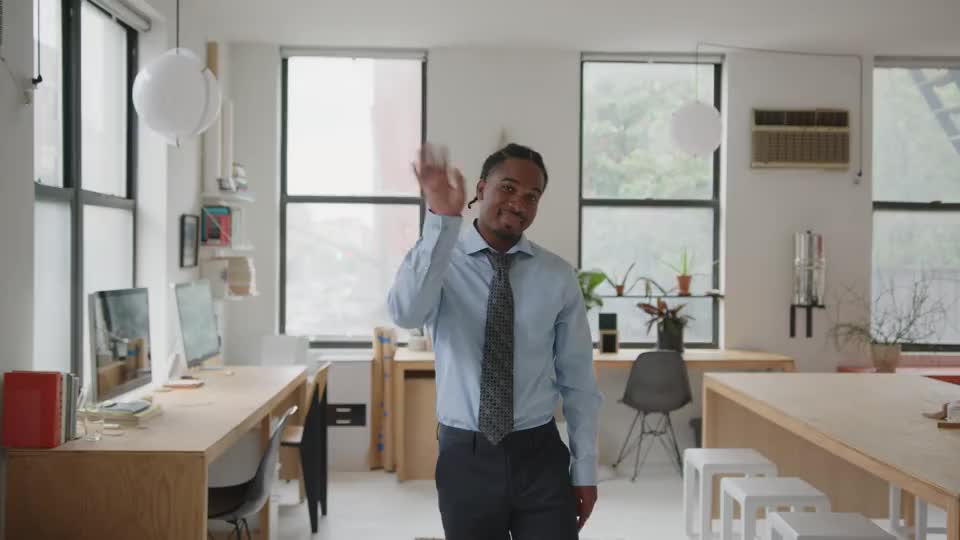
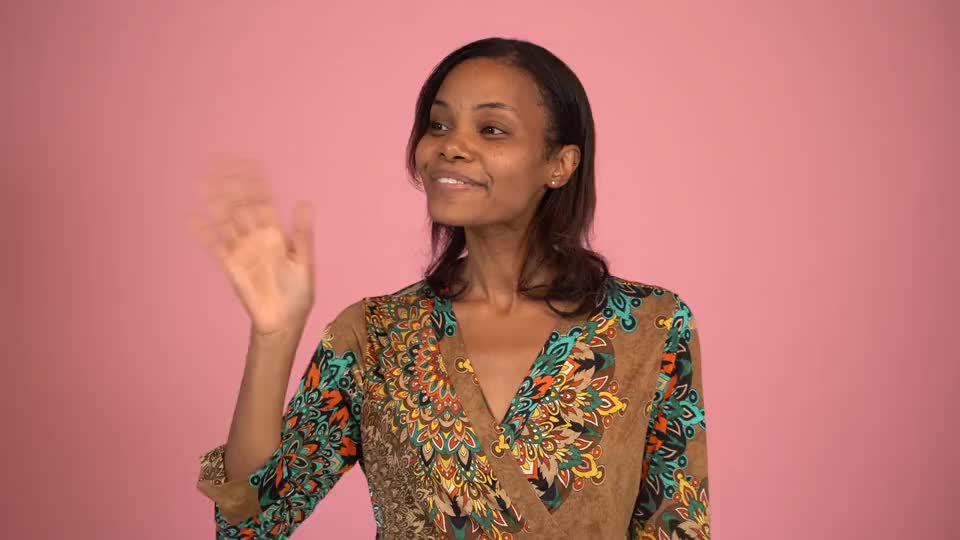
Photos avant et après de la même personne. Conservez le visage, le cadrage et la pose en les remplaçant.
Avant
Après
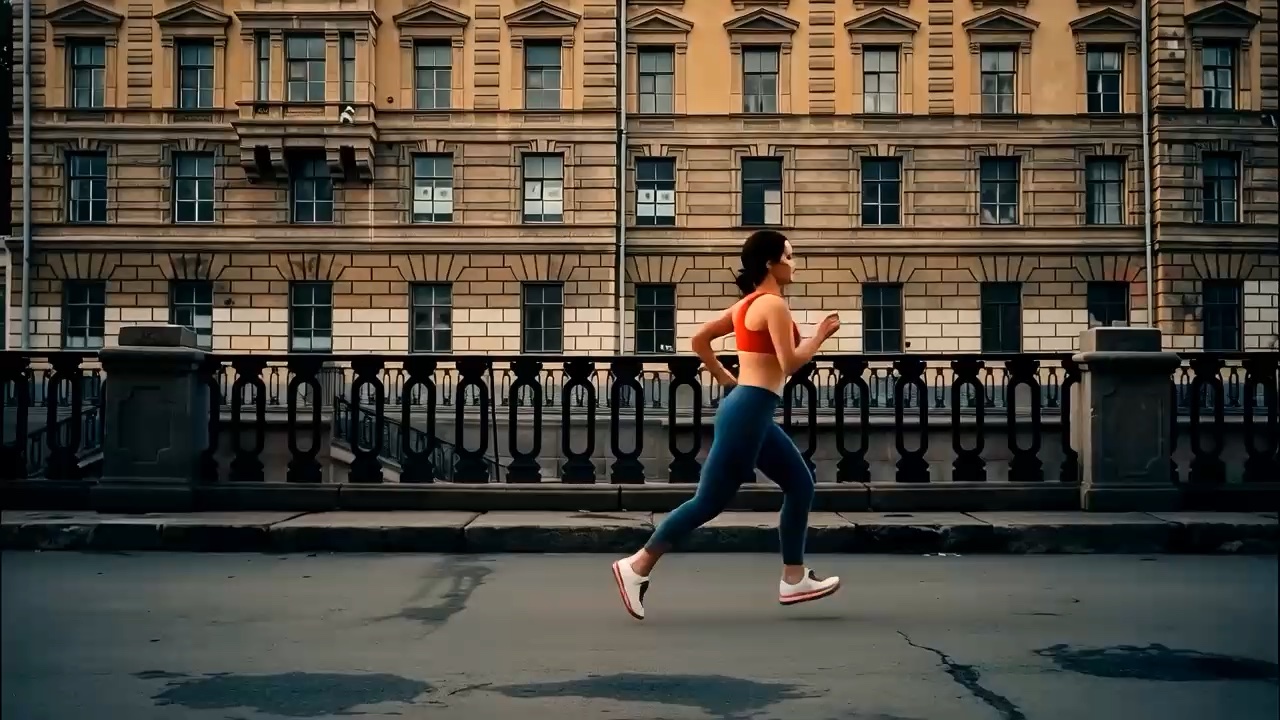
Exemple généré
Deux tenues pour une apparition en mariée
La transformation en mariée de Styvid anime deux photos de la même personne dans une vidéo de 10 secondes avec musique. La première définit la tenue quotidienne ; la seconde fournit le look de mariée complet, avec robe, voile et décor. La génération utilise un réglage fixe de 768p et coûte 10 crédits.
Une transition entre deux looks déjà préparés
Les deux photographies doivent montrer la personne portant la tenue souhaitée. Cette page anime le passage entre elles ; elle ne transforme pas une photo de robe isolée en essayage sur votre corps. Les deux images par défaut illustrent le type de paire à préparer.
Un aperçu créatif pour une histoire de mariage
Le résultat peut servir dans un récit personnel, une planche d’inspiration ou une première idée de stylisme. Il s’agit d’une interprétation des photos par l’IA : elle ne prouve ni l’ajustement réel d’une robe ni l’apparence d’un lieu sur place.
Créez votre transformation en trois étapes
Gardez les photos avant et après sous les yeux pendant la préparation.
Choisissez les photos avant et après
Remplacez la première image par la tenue quotidienne et la seconde par le look de mariée. Elles doivent représenter la même personne. Chaque image peut être remplacée ou rétablie séparément ; pour une création personnelle, remplacez généralement les deux images par défaut.
Vérifiez la paire et le total de crédits
Comparez la position du visage, la taille du corps et le cadrage. La vidéo dure 10 secondes et coûte 10 crédits. Attendez la fin du téléversement et lancez la génération lorsque les deux aperçus montrent les bonnes photos.
Regardez toute la transition
Avant de télécharger, examinez le début, la transformation et la pose finale. Vérifiez la stabilité du visage et la cohérence des mains, du voile et des contours de la robe. Écoutez aussi la bande sonore si la vidéo doit rejoindre un montage plus long.
Choisissez des images qui peuvent se rejoindre
Les formats JPEG, PNG et WebP sont acceptés. Privilégiez une seule personne adulte, un visage net, un angle de prise de vue proche et suffisamment de corps visible pour montrer le changement de tenue.
Rapprochez les cadrages avant de varier les poses
Un portrait quotidien debout s’accorde mieux avec une photo de mariée debout qu’avec un gros plan assis. Placez tête, épaules et mains à des endroits similaires. Évitez d’associer un visage très recadré à une silhouette entière photographiée de loin.
Rendez les détails de la mariée lisibles
Choisissez une image finale où la silhouette de la robe, le voile et les mains ne sont pas masqués par un bouquet, du texte ou une autre personne. Un flou prononcé et des filtres lourds réduisent les informations visuelles disponibles. Préparez le look final avant de l’importer ici.
Conservez les traits du sujet
Changer simultanément coiffure, orientation du visage, lumière et pose complique l’évaluation de la ressemblance. Commencez par deux images très proches, puis envisagez une variation plus ambitieuse si le premier résultat répond à vos besoins.
Construisez l’apparition autour d’une histoire
Une personne et un changement bien visible donnent une idée facile à suivre.
Annonces personnelles et montages de mariage
Le passage d’une tenue quotidienne à une robe de mariée peut introduire des nouvelles des préparatifs ou relier des photos dans un montage souvenir. Ajoutez les légendes ensuite dans votre logiciel de montage plutôt que dans les images de référence.
Pistes de stylisme et échanges créatifs
Un portrait de mariée préparé permet d’explorer l’ambiance d’un ensemble robe et lieu. Présentez la vidéo comme une idée, avec les photos originales, pour expliquer l’intention à des collaborateurs. Gardez des photographies réelles pour comparer précisément les vêtements et les espaces.
Évaluez le passage, pas seulement la dernière image
L’exemple montre une transformation depuis deux images, sans garantir le même comportement pour chaque visage ou robe. Dans notre essai avec une personne fictive, l’identité était globalement conservée, mais la transition a commencé plus tôt que demandé. Son timing exact reste variable.
Vérifiez le visage pendant la transformation
Mettez la lecture en pause au milieu du changement. Un portrait final convaincant peut cacher un visage dédoublé, une personne supplémentaire ou des doigts déformés pendant le mouvement. Si le passage ne convient pas, conservez les photos utiles et réévaluez la paire avant une nouvelle génération payante.
Distinguez mouvement et précision du vêtement
La dentelle fine, les tissus transparents, les bijoux et les bords du voile peuvent évoluer lorsque de nouvelles images sont créées. Pour une fiche produit ou le choix d’une vraie robe, comparez ces éléments à la photographie originale. L’animation ne mesure pas le vêtement et ne simule pas son ajustement.
Commencez par une paire cohérente
Choisissez les deux photos, vérifiez leur ordre et revenez au générateur lorsque les deux looks sont prêts.
Questions sur les vidéos de transformation en mariée
Les réponses pratiques avant de dépenser des crédits.