Vidéo de podcast IA
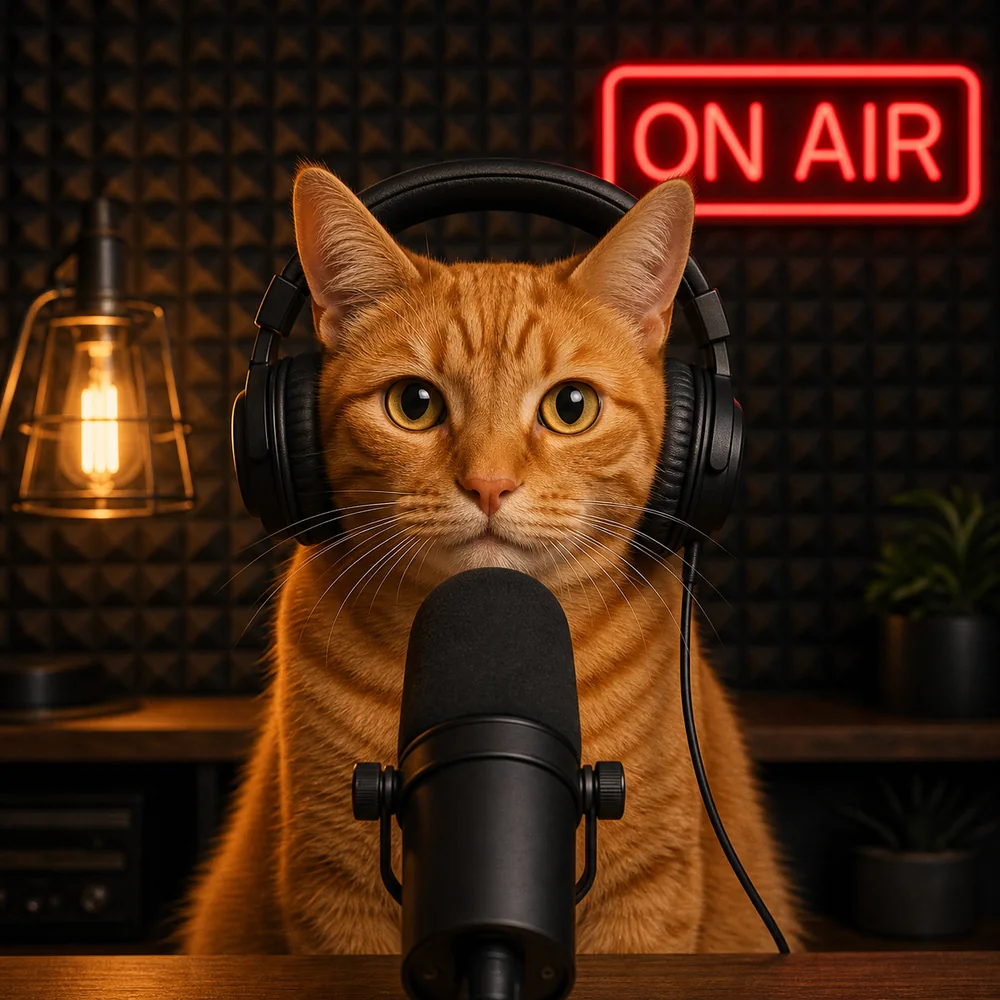
Un portrait, un court message et une scène de podcast avec un seul présentateur. Écrivez le texte ou importez votre voix enregistrée. Prototype.
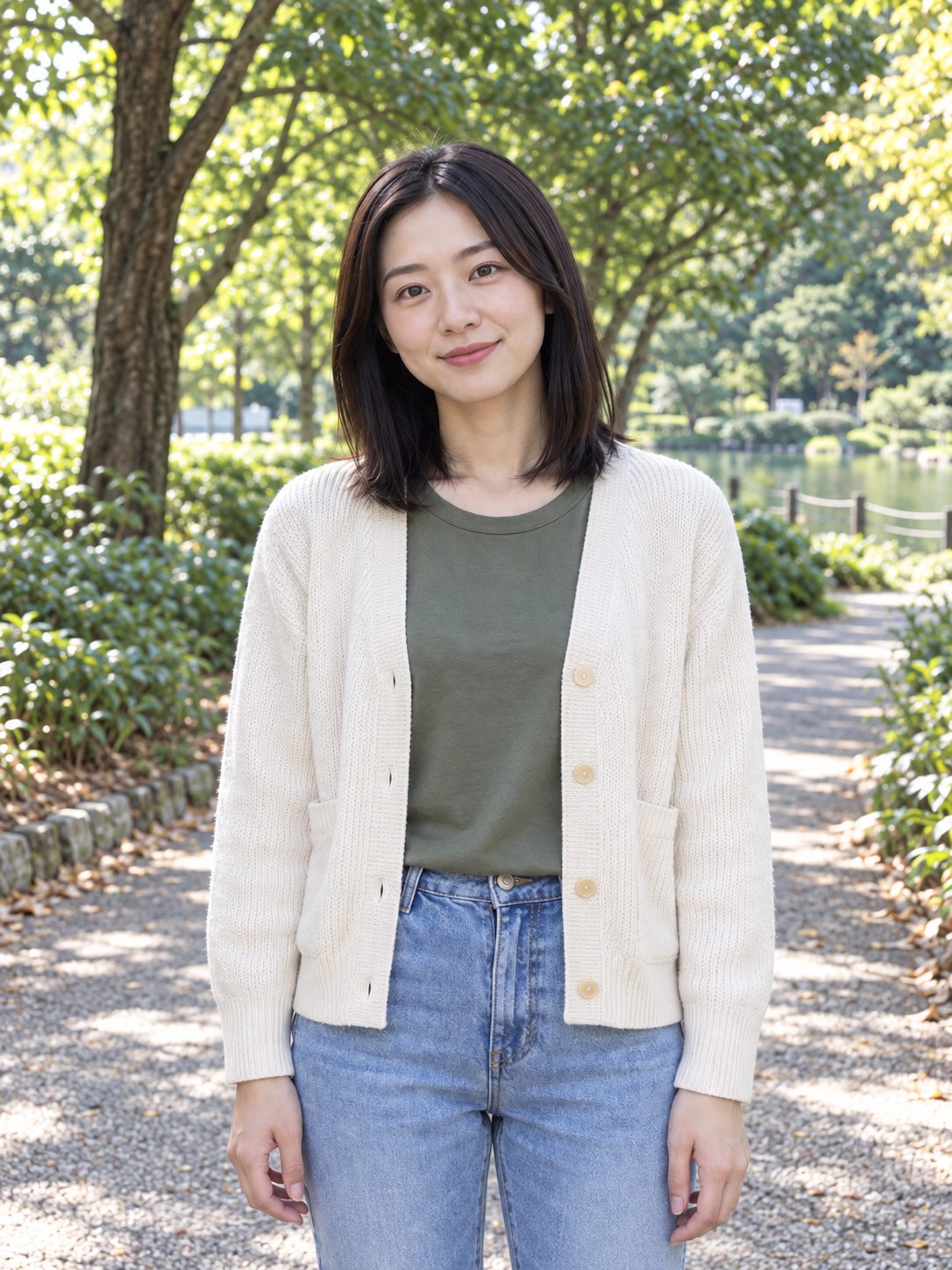
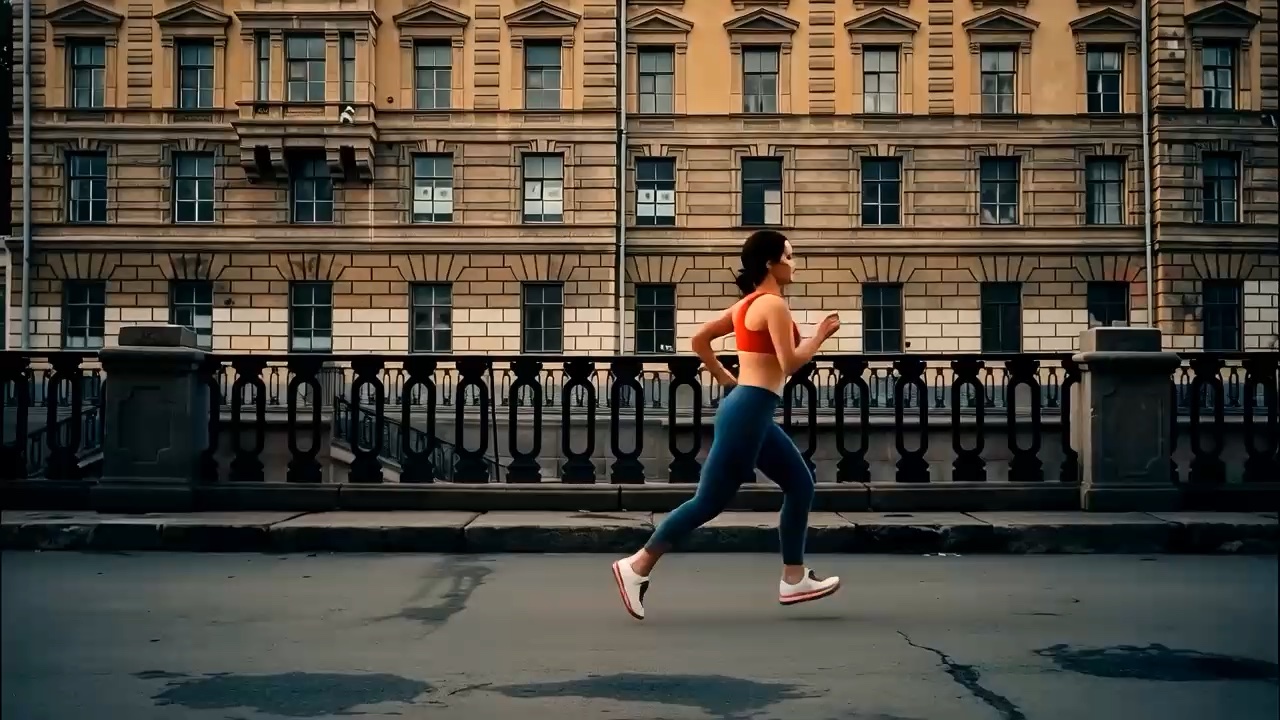
Portrait
Exemple généré · Écouter avec le son
Test réel avec le portrait proposé. L’audio est en anglais ; changer la langue de l’interface ne le traduit pas. Vérifiez les sous-titres, les lèvres et l’identité.
Présentez l’idée de l’épisode avant la première écoute
Vous avez un sujet à annoncer et une photo du présentateur ? Préparez une brève intervention dans un studio de podcast. La scène propose une personne près d’un micro, avec un message écrit ou enregistré.
Donner un visage au prochain sujet
Créez un aperçu pour la publication annonçant l’épisode. Au lieu de résumer toute la discussion, posez une question qui donne envie de l’écouter : une idée précise peut tenir dans quelques secondes.
Introduire l’épisode sur sa page
Essayez le clip à côté du lecteur d’un épisode ou au début d’une présentation de l’émission. Il apporte une courte présence visuelle ; il ne transforme pas automatiquement tout le podcast en vidéo.
Partager un point de vue bref
Pour tester une observation avant l’enregistrement d’une émission, préparez une seule phrase. Partagez le brouillon avec votre équipe ou intégrez-le dans un montage annonçant le sujet sur les réseaux sociaux.
Un cadre de présentateur à partir d’un simple portrait
La photo de départ n’a pas besoin d’avoir été prise dans un studio. Le flux demande un bureau, une lumière chaleureuse et un micro à côté de la personne, pour une intervention au ton conversationnel.
Le portrait fournit le présentateur
Choisissez un adulte en JPG, PNG ou WebP, avec le visage visible et la bouche dégagée. Une image lisible permet de mieux évaluer les traits lorsque le modèle place la personne dans le studio.
Le studio situe la prise de parole
Ce cadre présente l’idée comme une intervention dans une émission. Il permet d’explorer une direction visuelle avant une véritable séance, sans disposer d’une photo montrant déjà tout le matériel d’enregistrement.
Un seul point de vue
La performance est prévue pour un présentateur, sans invité ni alternance de voix. Choisissez un commentaire qui fonctionne seul ; une interview entre deux personnes demande un autre processus.
Préparer une courte entrée pour votre émission
Décidez de l’idée que le public doit retenir, puis choisissez comment fournir la voix. Vous pouvez commencer avec le portrait proposé et le remplacer lorsque votre message est prêt.
Choisissez le visage du présentateur
Importez un portrait individuel ou gardez l’exemple. Laissez apparaître le visage, la bouche et une partie des épaules ; évitez qu’un objet, comme un micro au premier plan, cache déjà la personne.
Ajoutez le texte ou une prise de voix
Écrivez jusqu’à 180 caractères et choisissez 5, 8 ou 10 secondes, ou importez un MP3, WAV ou FLAC de 1 à 10 secondes, jusqu’à 20 Mo. L’audio détermine le plus petit palier suffisant.
Générez et écoutez l’intervention
Vérifiez le montant et générez depuis votre compte. À la lecture, contrôlez le message et la position du micro par rapport à la bouche, puis téléchargez le clip pour l’intégrer à votre montage.
Ouvrez la discussion sans raconter tout l’épisode
Un court aperçu a besoin d’une entrée claire et d’une fin identifiable. Adressez-vous à quelqu’un qui ne connaît pas encore le sujet, plutôt qu’à une personne ayant déjà entendu toute la conversation.
Commencez par une question précise
Essayez par exemple : « Pourquoi est-il si difficile de finir ce que l’on commence ? On en parle aujourd’hui. » La question situe le thème ; évitez de lister tous les chapitres dans la même prise.
Lisez avant de choisir la durée
Le maximum de 180 caractères ne correspond pas à une durée parlée fixe. Lisez à voix haute et simplifiez les noms longs, les chiffres ou les parenthèses si vous devez accélérer pour tout dire.
Réutilisez une prise déjà convaincante
Si vous avez votre propre enregistrement, choisissez un passage avec une seule voix et peu de silence. Coupez à la fin d’une idée ; une réponse isolée peut être difficile à comprendre sans la question initiale.
Vérifiez l’extrait avant de le monter dans votre annonce
Le clip peut ouvrir une autre vidéo ou y servir de courte intervention. Ajoutez titres, images d’épisode et invitations à écouter dans votre éditeur, puis contrôlez le cadrage pour le canal retenu.
Regardez le visage et le micro
Le studio est généré et peut varier. Ce prototype peut mal placer le micro, modifier des traits ou produire du texte non demandé ; examinez la bouche, le visage et le message pendant toute la lecture.
Comprenez la durée et le prix
La sortie est configurée en 720p à 24 images par seconde. Les paliers de 5 et 8 secondes coûtent 3 crédits ; celui de 10 coûte 5 crédits. L’audio détermine le plus petit palier suffisant, sans garantir une durée finale identique.
Écoutez la voix réellement produite
Le mode texte demande une voix générée sans cloner le présentateur. L’exemple de la page est un essai réel en anglais ; changer l’interface ne traduit pas cette démonstration. Une connexion et des crédits sont nécessaires pour générer.
Une autre ouverture si vous n’avez pas besoin de studio
Vous pouvez changer de cadre ou de type de performance selon le ton de l’émission. Choisissez l’outil correspondant au court élément que vous souhaitez préparer.
Un message dans le lieu de la photo
Photo parlante cherche à conserver le décor d’origine du portrait. Elle convient mieux à un accueil depuis votre environnement habituel ou à un message direct sans micro ni scène de studio.
Une entrée musicale déjà enregistrée
Photo chantante anime une personne suivant une chanson avec voix. Si vous disposez d’une courte phrase chantée pour un générique, vous pouvez explorer son interprétation visuelle avec cet outil.
Questions fréquentes
Ce que chaque entrée détermine et les points à vérifier avant d’utiliser le résultat.