Photo parlante IA
Donnez la parole à un portrait avec un court texte ou une voix enregistrée. Un message face caméra dans le décor de la photo. Prototype.
Portrait
Exemple généré · Écouter avec le son
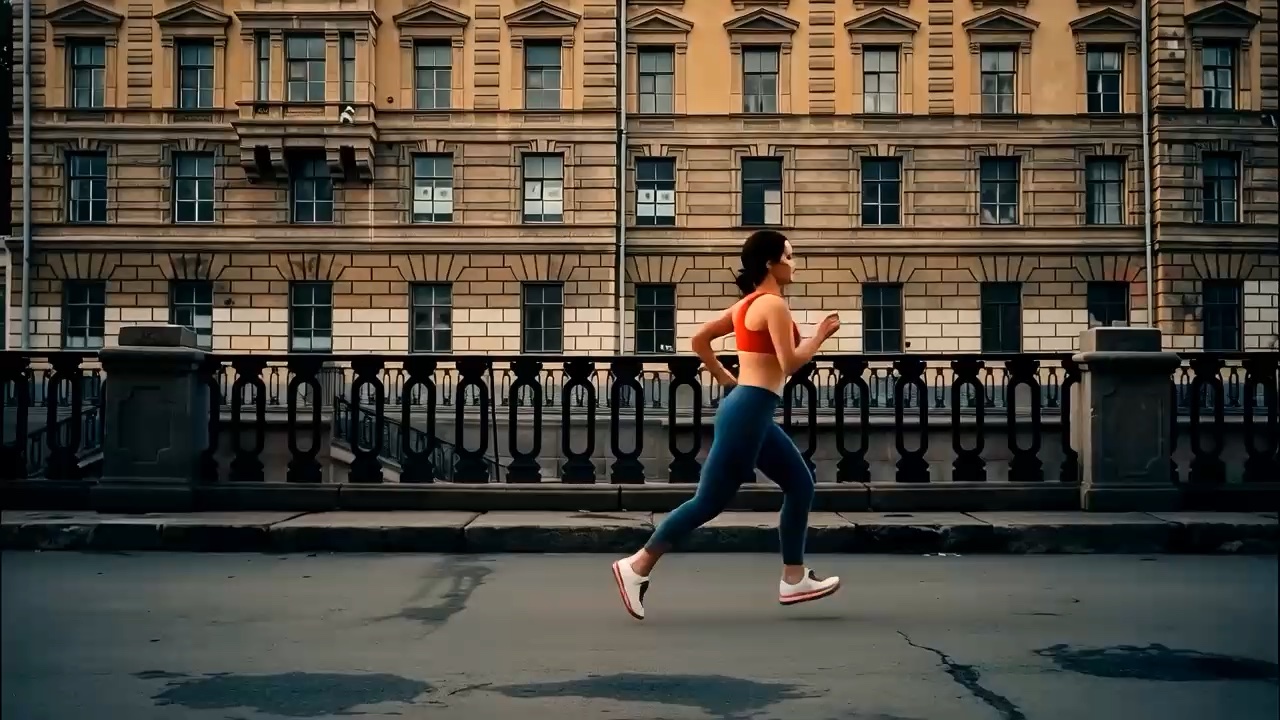
Test réel avec le portrait proposé. L’audio est en anglais ; changer la langue de l’interface ne le traduit pas. Vérifiez les sous-titres, les lèvres et l’identité.
Un visage pour votre message, même sans vidéo tournée
Transformez un portrait en une brève prise de parole face caméra. Écrivez le message ou ajoutez une voix enregistrée ; l’animation vise à garder le décor d’origine et à accompagner la voix par des gestes discrets.
Accueillir une nouvelle personne
Quand il vous manque une courte vidéo de bienvenue, essayez une phrase pour une page de présentation ou un message d’accueil. Concentrez le clip sur une intention, avec des mots faciles à écouter dès la première lecture.
Donner une voix à une invitation
Préparez un salut pour accompagner une invitation numérique, une annonce d’événement ou un montage de fête. Gardez les informations longues, comme les horaires et les adresses, dans le support qui entoure la vidéo.
Vous présenter dans votre cadre habituel
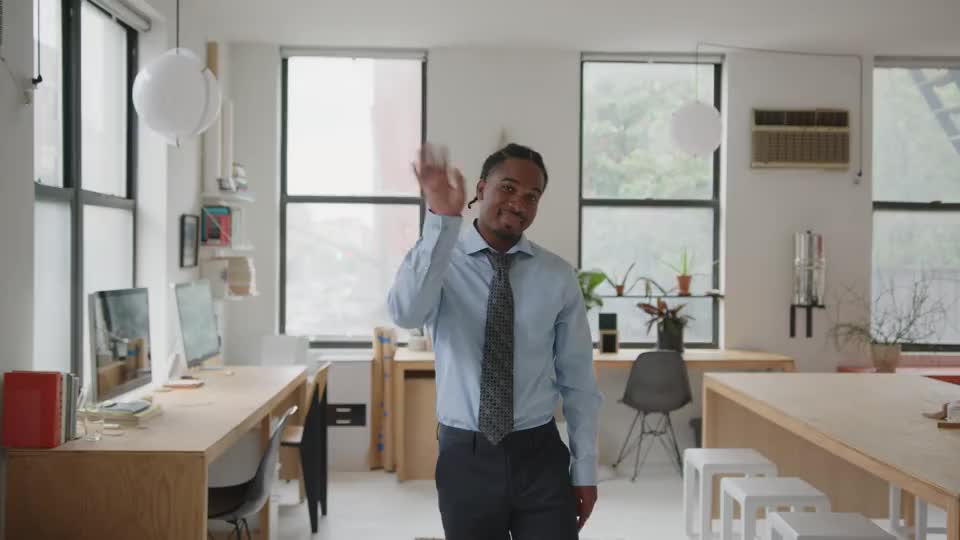
Si le portrait montre déjà votre bureau, votre atelier ou un lieu lié à votre activité, utilisez ce contexte comme point de départ pour une publication de présentation ou un message destiné à votre communauté.
Écrivez une phrase faite pour être entendue
Le mode texte accepte jusqu’à 180 caractères, sans obligation de remplir tout l’espace. Une phrase naturelle avec une pause claire se comprend mieux qu’une accumulation d’informations comprimées.
Une intention par message
Choisissez de saluer, de présenter une idée ou d’inviter à agir. Par exemple : « Bonjour, je suis Léa. Aujourd’hui, je vous montre les débuts de ce projet. » Évitez de réunir toute votre présentation en une seule prise.
Essayez le rythme à voix haute
Lisez votre texte avant de choisir 5, 8 ou 10 secondes. Le nombre maximal de caractères ne signifie pas que toutes les phrases pourront être prononcées naturellement dans le palier le plus court.
Importez une interprétation déjà prête
Un enregistrement permet de partir d’une intonation que vous avez choisie. Utilisez un MP3, WAV ou FLAC de 1 à 10 secondes, jusqu’à 20 Mo ; retirez les longs silences sans couper les mots.
Préparer votre première prise de parole
Essayez le portrait proposé ou importez votre image. Choisissez ensuite entre rédiger le contenu du message et utiliser une interprétation vocale que vous avez déjà enregistrée.
Sélectionnez un portrait lisible
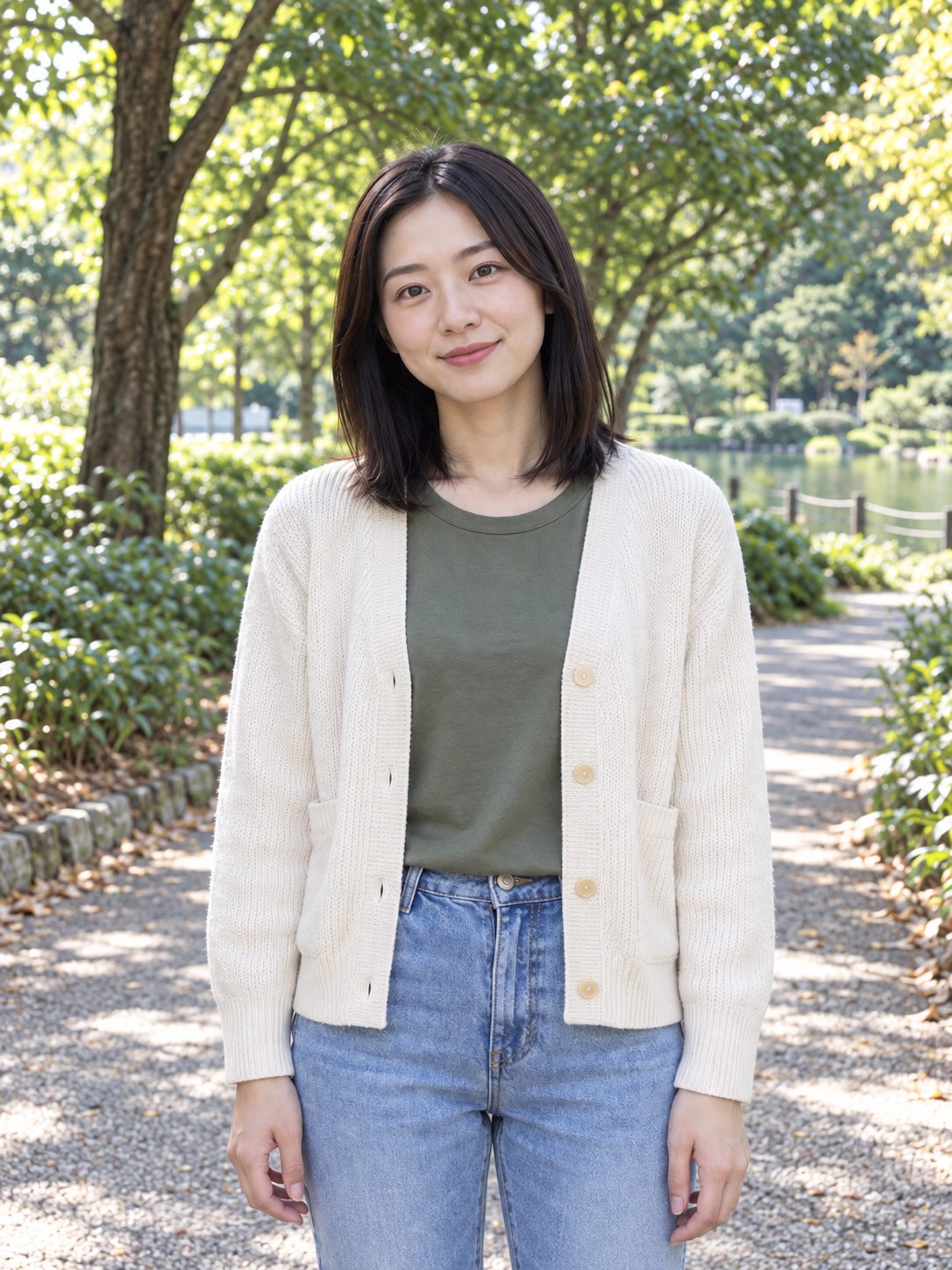
Utilisez la photo d’un adulte en JPG, PNG ou WebP, avec le visage et la bouche visibles. Évitez les groupes, les mains devant le visage et les cadrages qui coupent une partie de la tête.
Ajoutez le texte ou la voix
En mode texte, saisissez jusqu’à 180 caractères et choisissez une durée. En mode audio, importez votre fichier ; le plus petit palier pouvant contenir l’enregistrement est sélectionné automatiquement.
Écoutez puis téléchargez
Vérifiez le prix, générez depuis votre compte et lancez la lecture avec le son. Assurez-vous que le message reste compréhensible et que les mots importants sont audibles avant de l’utiliser.
Gardez le contexte qui donne du sens au portrait
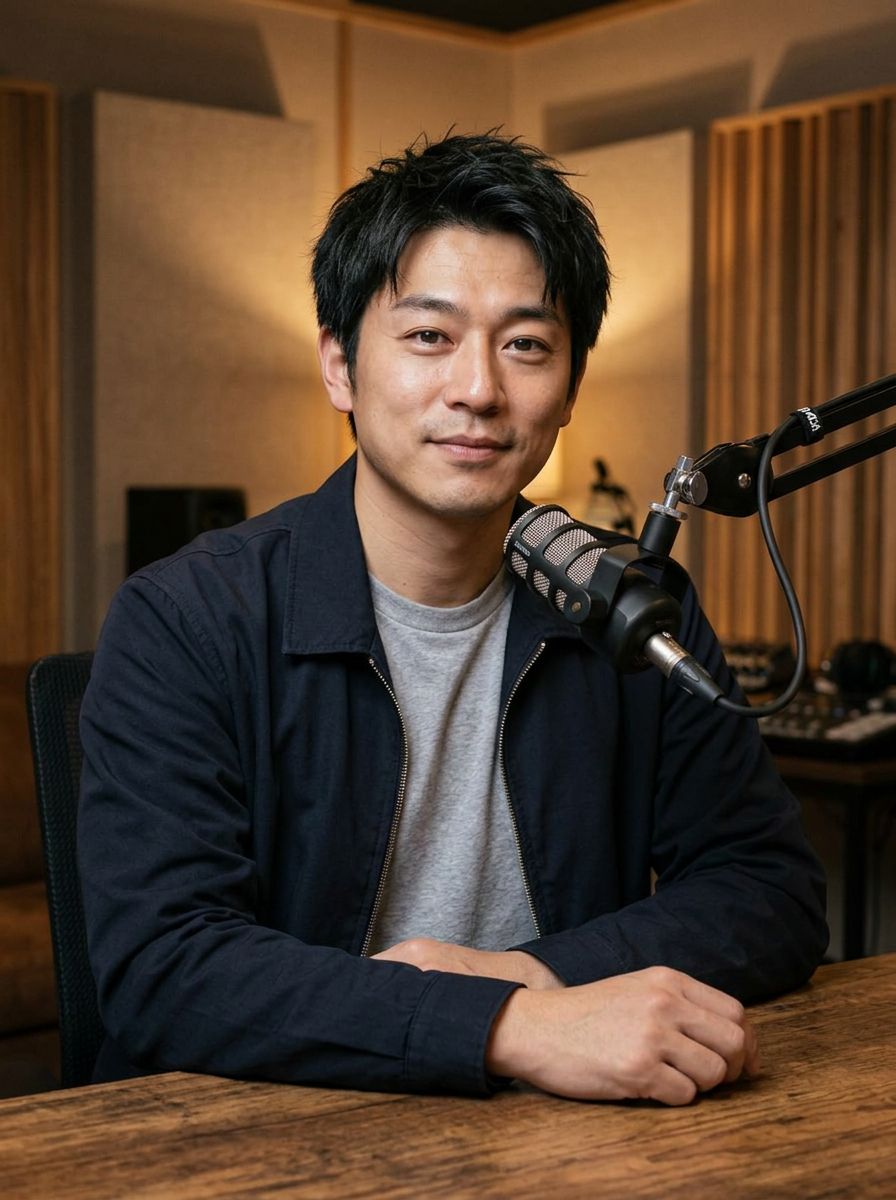
Contrairement à une scène de podcast, cet outil cherche à faire parler la personne dans le lieu de sa photo. Choisissez un décor qui soutient le message et un cadrage adapté à votre composition finale.
Un lieu qui accompagne la présentation
Pour un accueil professionnel, un environnement lié à votre activité peut apporter du contexte sans allonger la phrase. Le modèle tente de conserver la scène, mais certains détails du fond ou du visage peuvent changer.
De l’espace autour du visage
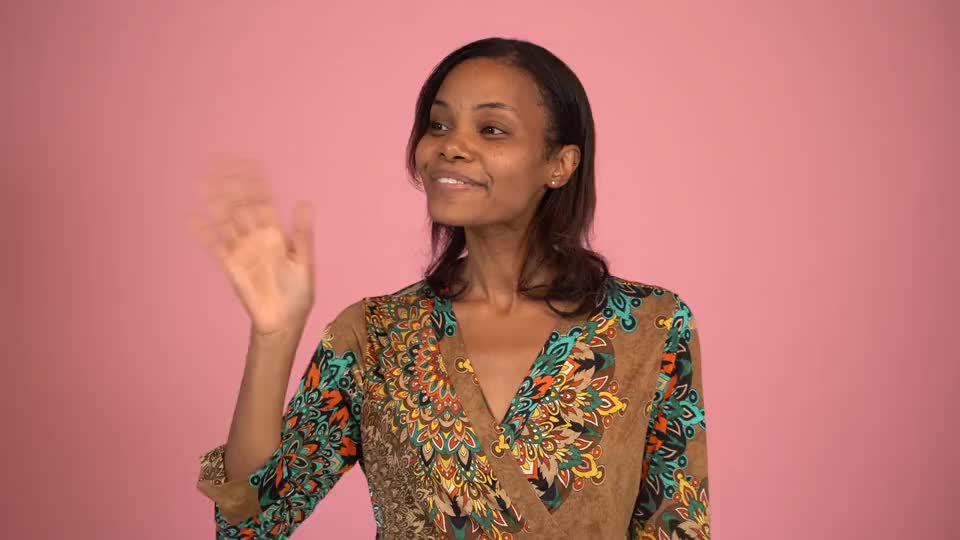
Un portrait légèrement aéré facilite l’intégration du clip dans une composition. Si vous prévoyez un recadrage pour une story ou un montage, vérifiez que la bouche et le menton restent visibles.
Une courte vidéo dans un ensemble
Placez le résultat au début d’une présentation, à côté d’une invitation ou dans une publication d’accueil. Ajoutez les titres, liens et éléments graphiques avec votre éditeur ; cette page ne les insère pas automatiquement.
Écoutez le message du point de vue de son destinataire
La voix et l’expression portent cette courte vidéo. Une lecture complète avec le son permet de juger le message plus justement qu’une miniature ou un arrêt sur image.
Contrôlez toute la phrase
Examinez le début, la fin, les lèvres et la continuité du visage. Ce prototype peut produire des gestes inhabituels ou des sous-titres non demandés ; l’identité et la diction ne sont pas garanties à l’identique.
Choisissez le bon palier
La sortie est configurée en 720p à 24 images par seconde. Les paliers de 5 et 8 secondes coûtent 3 crédits, celui de 10 secondes 5 crédits. Une connexion et un solde suffisant sont nécessaires ; vérifiez le prix affiché.
Distinguez les deux sources de voix
L’audio importé fournit sa propre voix ; le texte demande une voix générée sans cloner celle de la personne photographiée. La démonstration publiée est en anglais et ne change pas avec la langue de l’interface.
Une autre scène si votre message change de ton
Choisissez une autre page pour une présentation en studio ou une performance musicale. Vous pourrez ainsi préparer le contenu réellement utilisé par chaque type de génération.
Présenter depuis un studio de podcast
Vidéo de podcast propose un bureau, un micro et un seul présentateur. Cette scène convient à une introduction d’épisode ou à un court commentaire qui appelle ce cadre visuel.
Interpréter une phrase chantée
Photo chantante utilise une chanson avec voix pour animer un interprète. Préférez-la pour un salut musical ou un passage mélodique déjà enregistré, plutôt que pour lire un texte.
Faire une présentation rappée
Le générateur de rap suit un extrait vocal enregistré. Choisissez-le si votre présentation s’appuie sur le rythme d’un rap au lieu d’une prise de parole ordinaire.
Questions fréquentes
Ce que chaque entrée détermine et les points à vérifier avant d’utiliser le résultat.